Готовый отчёт можно передать клиенту тремя способами: автоотправкой по расписанию на email и в Telegram, публичной ссылкой (открытой или с паролем) и замороженной версией, цифры в которой не меняются. Все настройки находятся в редакторе отчёта, на вкладках Доставка и Шаринг. Как собрать сам отчёт, см. Конструктор отчётов.
Автоотправка по расписанию
Откройте отчёт в редакторе и перейдите на вкладку Доставка.
Включите переключатель Автоотправка отчёта.
В поле Расписание выберите Ежедневно, Еженедельно или Ежемесячно. Для еженедельной отправки укажите день недели, для ежемесячной число месяца. Задайте время отправки.
Выберите Режим отправки: Только ссылка, Только текст сообщения, Ссылка + текст сообщения или Ссылка + ИИ сводка.
Добавьте получателей (см. ниже) и сохраните отчёт.
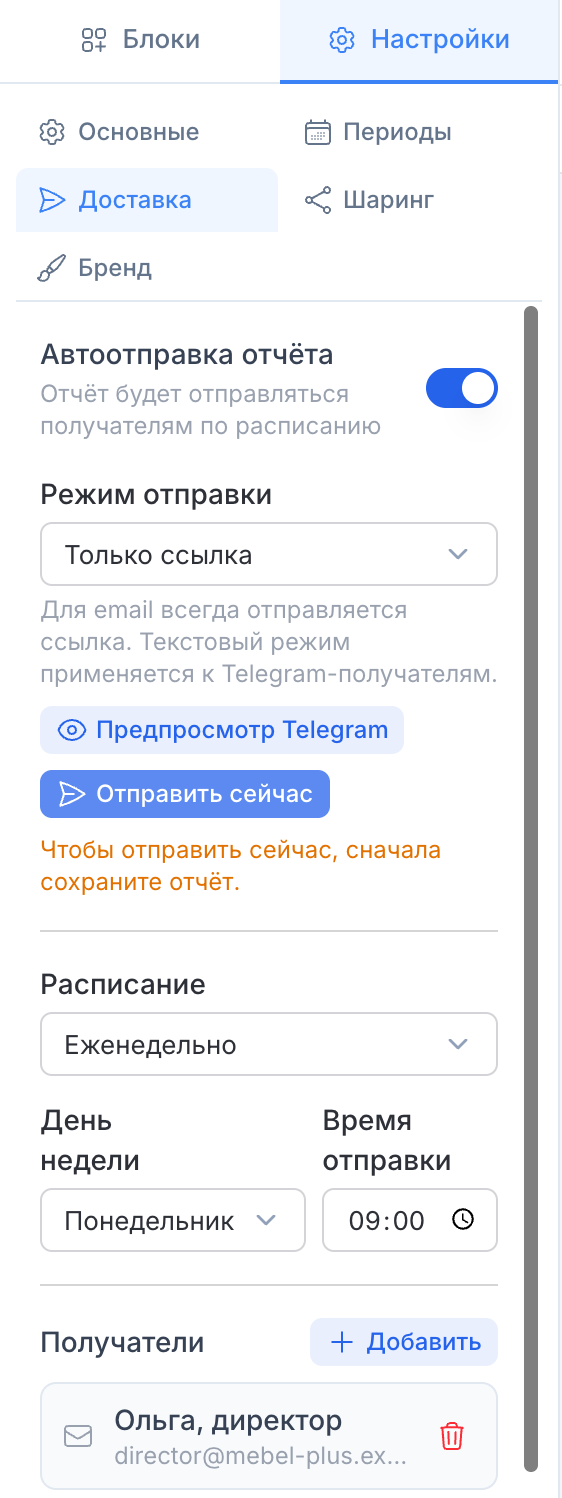
Вкладка «Доставка»: отчёт уходит каждый понедельник в 09:00 получателю «Ольга, директор». Данные демонстрационные.
Получатели
В блоке Получатели нажмите + (Добавить получателя).
Выберите Канал: Email или Telegram.
Для email введите Email-адрес. Для Telegram выберите Чат Telegram из подключённых. Как подключить чат, см. Подключение Telegram.
При желании заполните Имя, чтобы отличать получателей в списке, и подтвердите добавление.
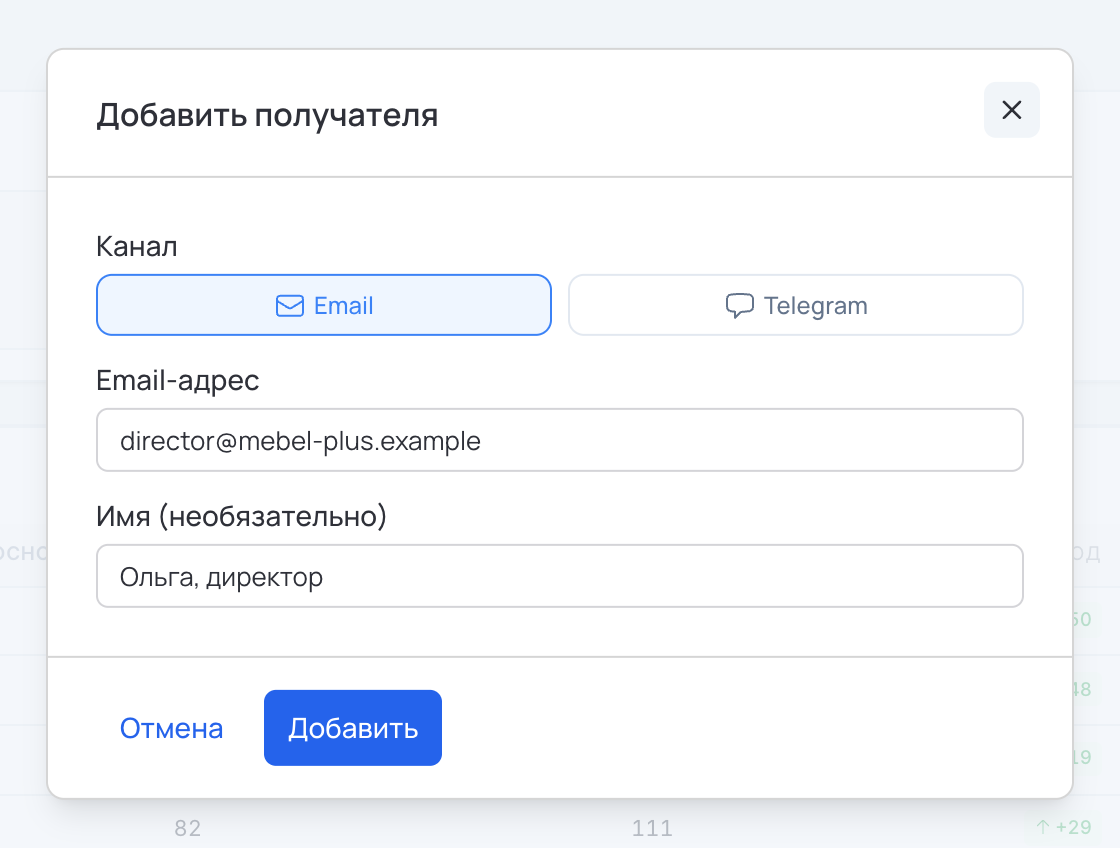
Окно добавления получателя. Адрес вымышленный.
Отправка в Telegram
Для Telegram-получателей есть дополнительные настройки:
Расширенный формат: таблицы и блоки в виде Telegram Rich Message. Если выключить, отправится обычный текст.
Предпросмотр Telegram показывает, как будет выглядеть сообщение. Если в предпросмотре «Пустое сообщение», добавьте в отчёт блоки с данными или выберите режим со ссылкой.
Отправить сейчас отправляет сообщение немедленно, не дожидаясь расписания. Удобно, чтобы проверить формат в своём чате перед отправкой клиенту.
Блоки Таблица объявлений и Таблица по аккаунтам попадают в сообщение в сокращённом виде: первые 10 строк, а в расширенном формате ещё и не больше 5 метрик. Полная таблица доступна в отчёте по ссылке, поэтому для таких отчётов выбирайте режим со ссылкой.
Журнал рассылок
Журнал показывает, кому и когда ушёл каждый отчёт, дошло ли сообщение и открыл ли его получатель. Откройте Отчёты и нажмите Журнал рассылок вверху страницы.
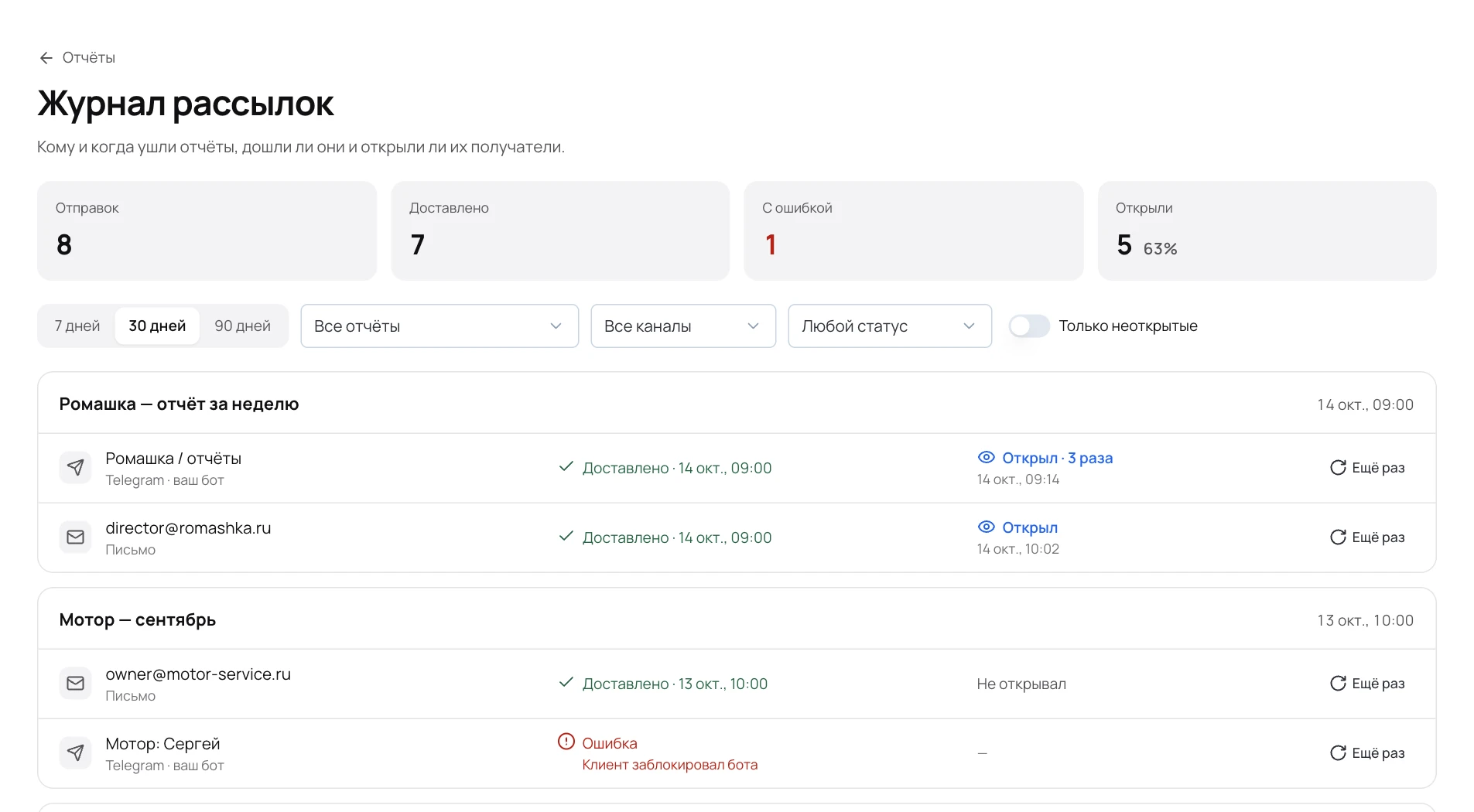
Итоги: сколько было отправок, сколько доставлено, сколько с ошибкой и сколько получателей открыли отчёт.
Фильтры: период 7, 30 или 90 дней, отчёт, канал (письма или Telegram), статус «С ошибкой» или «В очереди» и переключатель Только неоткрытые.
У каждого получателя видно статус доставки, причину ошибки (например, «Клиент заблокировал бота»), сколько раз и когда он открыл отчёт.
Кнопка Ещё раз отправляет этому получателю отчёт заново — с актуальными данными на момент отправки.
Как считаются открытия
Каждый получатель рассылки получает свою ссылку на отчёт. Когда он открывает её, в журнале появляется отметка «Открыл» с числом открытий и временем первого открытия. Если ссылку переслали другому человеку, его открытия засчитаются тому, кому она была отправлена. Открытия по общей публичной ссылке в журнал не попадают.
Публичная ссылка
Перейдите на вкладку Шаринг (или нажмите кнопку шаринга в верхней панели редактора).
Включите Публичная ссылка. Появится поле Ссылка на отчёт с кнопкой копирования.
Выберите Доступ: Открытый (видит любой, у кого есть ссылка) или По паролю. Для пароля введите его в поле Пароль: без пароля защита не работает.
Скопируйте ссылку и отправьте клиенту. Для печатных материалов и презентаций используйте QR-код отчёта.
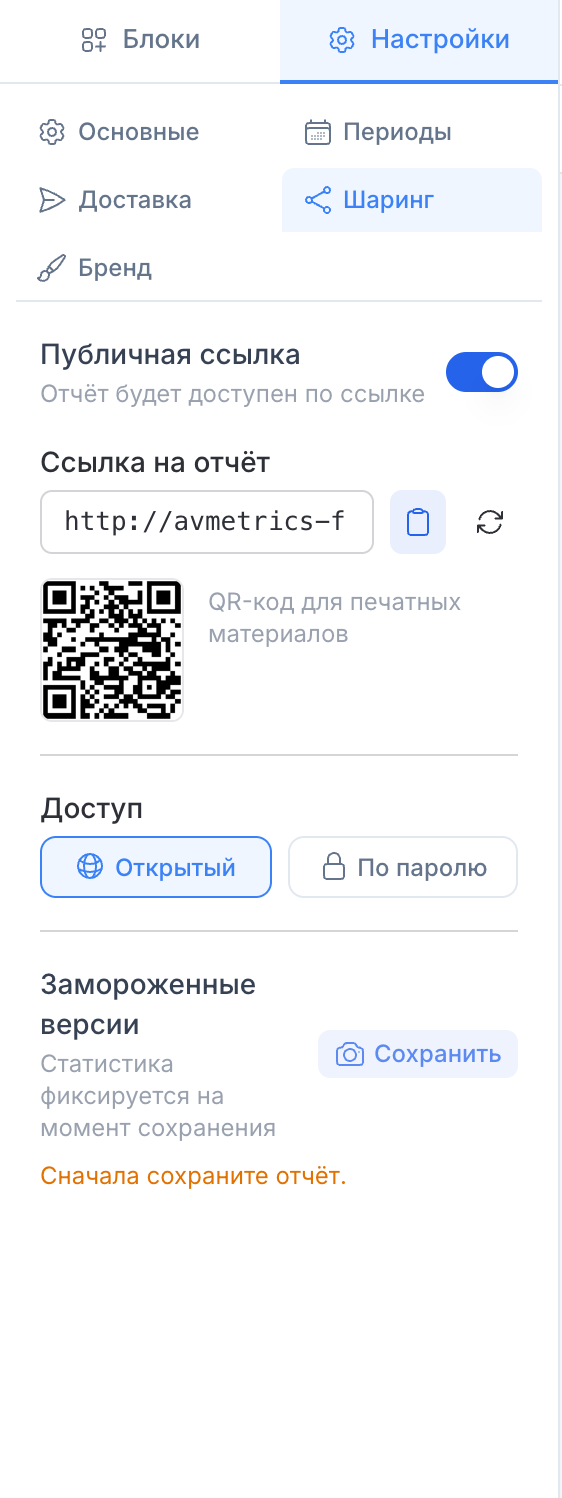
Вкладка «Шаринг»: ссылка на отчёт, QR-код, режимы доступа «Открытый» и «По паролю», замороженные версии.
На тарифе Pro на этой же вкладке видна Статистика просмотров: сколько раз отчёт открывали всего и сколько было уникальных посетителей.
Замороженные версии
Обычная ссылка всегда показывает актуальные данные: если период плавающий, цифры меняются. Замороженная версия фиксирует статистику на момент сохранения, поэтому подходит для кейсов, закрытия месяца и отчётов, которые нельзя «переписать».
На вкладке Шаринг в блоке Замороженные версии нажмите Сохранить.
Появится сообщение «Версия сохранена», а версия добавится в список со своей ссылкой.
Скопируйте ссылку версии или удалите ненужную версию иконкой корзины.
Пример: еженедельный отчёт директору
Агентство ведёт «Мебель Плюс». Директор клиента хочет каждый понедельник видеть результаты прошлой недели, а в начале месяца получать итог, который не изменится.
В отчёте основной период «Прошлая неделя», период сравнения «Предыдущая неделя».
На вкладке Доставка: автоотправка включена, еженедельно, понедельник, 09:00, режим «Ссылка + текст сообщения», получатель «Ольга, директор» по email.
На вкладке Шаринг: доступ По паролю, пароль передан директору один раз.
1-го числа менеджер сохраняет замороженную версию итогового отчёта и отправляет её ссылку для закрывающих документов.
Проверка перед передачей
Отчёт сохранён, превью показывает данные во всех блоках.
Ссылка открывается в режиме инкогнито (так её видит клиент), пароль срабатывает.
Сообщение в Telegram проверено кнопкой Отправить сейчас в своём чате.
Если что-то не так
Нельзя нажать «Отправить сейчас», под кнопкой подсказка «Чтобы отправить сейчас, сначала сохраните отчёт.»
Отчёт ещё не сохранён или среди получателей нет Telegram-чата.
Нажмите «Сохранить» в редакторе и добавьте получателя с каналом Telegram.
В поле «Чат Telegram» не появляется чат клиента.
Чат не подключён к AvMetrics.
Подключите чат по инструкции «Подключение Telegram» и снова откройте окно добавления получателя.
Отчёт по ссылке показывает новые значения.
Ссылка ведёт на живой отчёт, и плавающие периоды сдвинулись.
Для фиксации итогов отправляйте ссылку на замороженную версию.