Кейс — это публичная страница, где специалист по Авито показывает результат своей работы на реальных цифрах. Статистика в кейсе берётся напрямую из Авито и помечается «Статистика подтверждена AVMetrics», поэтому заказчик видит не скриншоты, которые можно подправить, а проверенные данные. Получателю не нужна регистрация: кейс открывается по постоянной ссылке.
Список кейсов
Откройте меню Визитка → Кейсы. Пока кейсов нет, на странице показан пример кейса и три шага работы, а ниже кнопка Создать первый кейс. Когда кейсы появятся, здесь будет их список с периодами и отметкой «Публичная ссылка доступна». В меню действий кейса есть Скопировать ссылку, Снять с публикации и Удалить, а кнопка на карточке открывает кейс или редактор черновика.
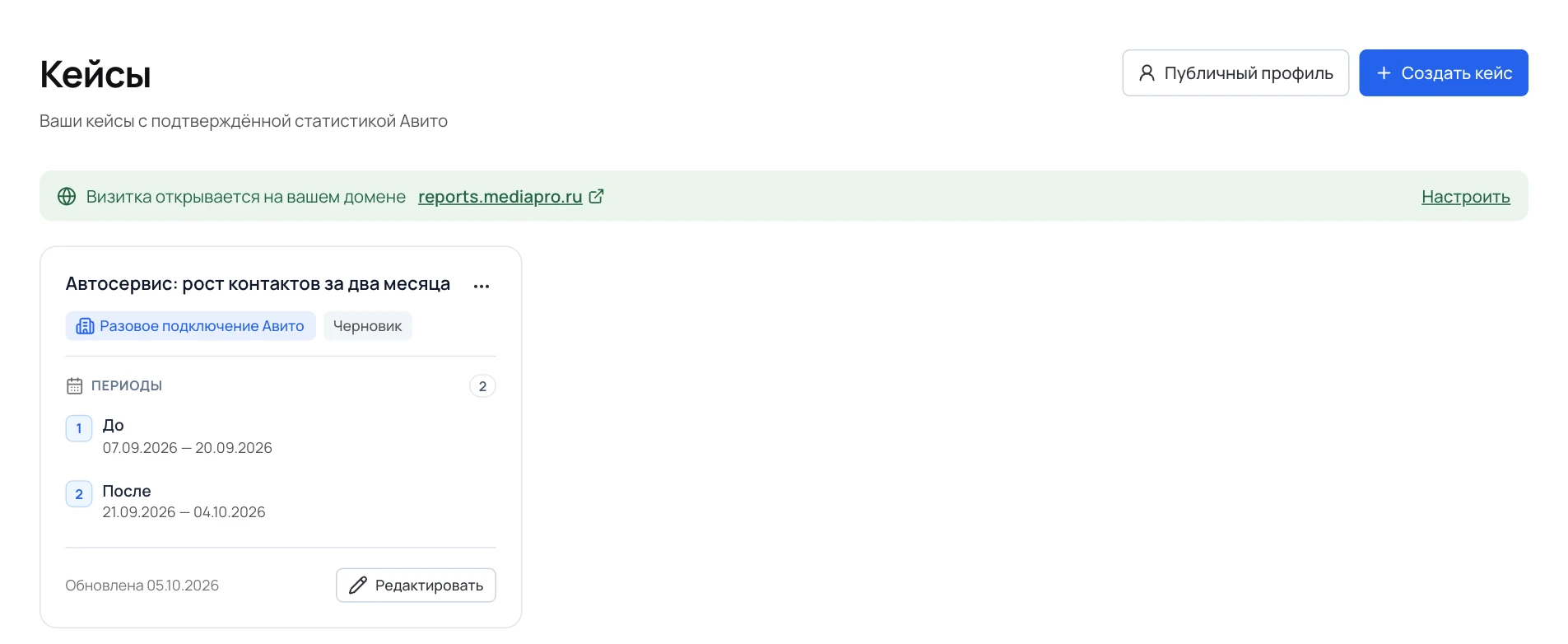
Кнопка Публичный профиль ведёт к странице, где можно собрать свои кейсы, услуги и контакты в одном месте: см. Публичный профиль.
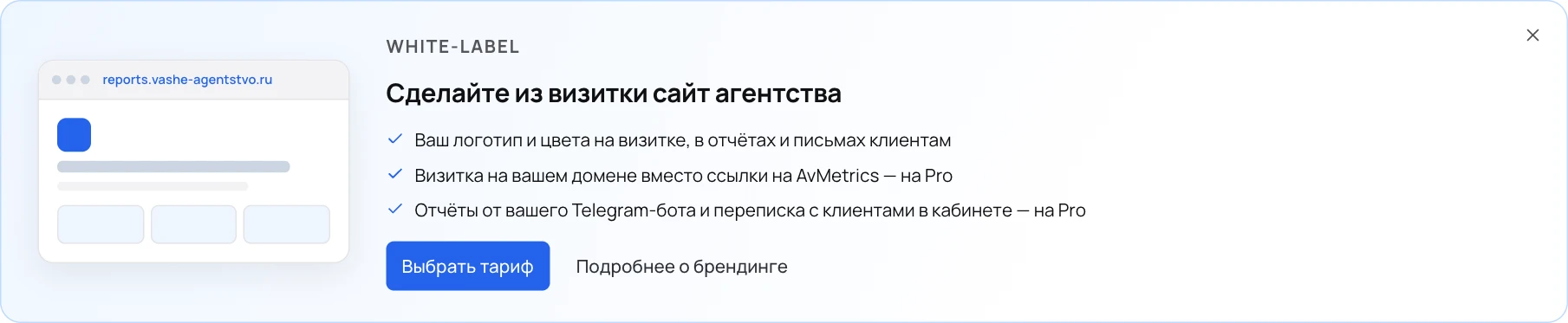
Над списком агентство видит подсказку о брендинге: как открыть визитку на своём домене и в цветах агентства. Когда визитка уже работает на своём домене, вместо подсказки показывается строка со ссылкой на домен.
Шаг 1. Данные и периоды
Нажмите Создать кейс. Откроется конструктор на вкладке Данные и периоды.
В блоке Откуда взять статистику выберите источник. Мой аккаунт: аккаунт, уже подключённый к AVMetrics. Найдите его в списке по названию; сбор занимает несколько секунд. Ключи Авито: введите Client ID и Client secret аккаунта, по которому нужен кейс; сбор обычно занимает несколько минут.
Оставьте включённой отметку Скрыть название и ID аккаунта клиента в публикации, если клиент не хочет, чтобы его название попало в кейс.
В блоке Периоды статистики задайте даты или выберите готовый вариант: Последние 30 дней, Предыдущие 30 дней, Прошлый месяц, Позапрошлый месяц. Для сравнения «до и после» нажмите Добавить период сравнения: добавится такой же по длине отрезок перед самым ранним периодом. Всего можно задать до 4 периодов.
Нажмите Собрать статистику.
В блоке О кейсе заполните Название кейса и Имя специалиста, добавьте контакты кнопкой Добавить контакт: телефон, почту или ссылку. Если у вас заполнен публичный профиль, имя и контакты можно взять из него кнопкой Подставить из профиля.
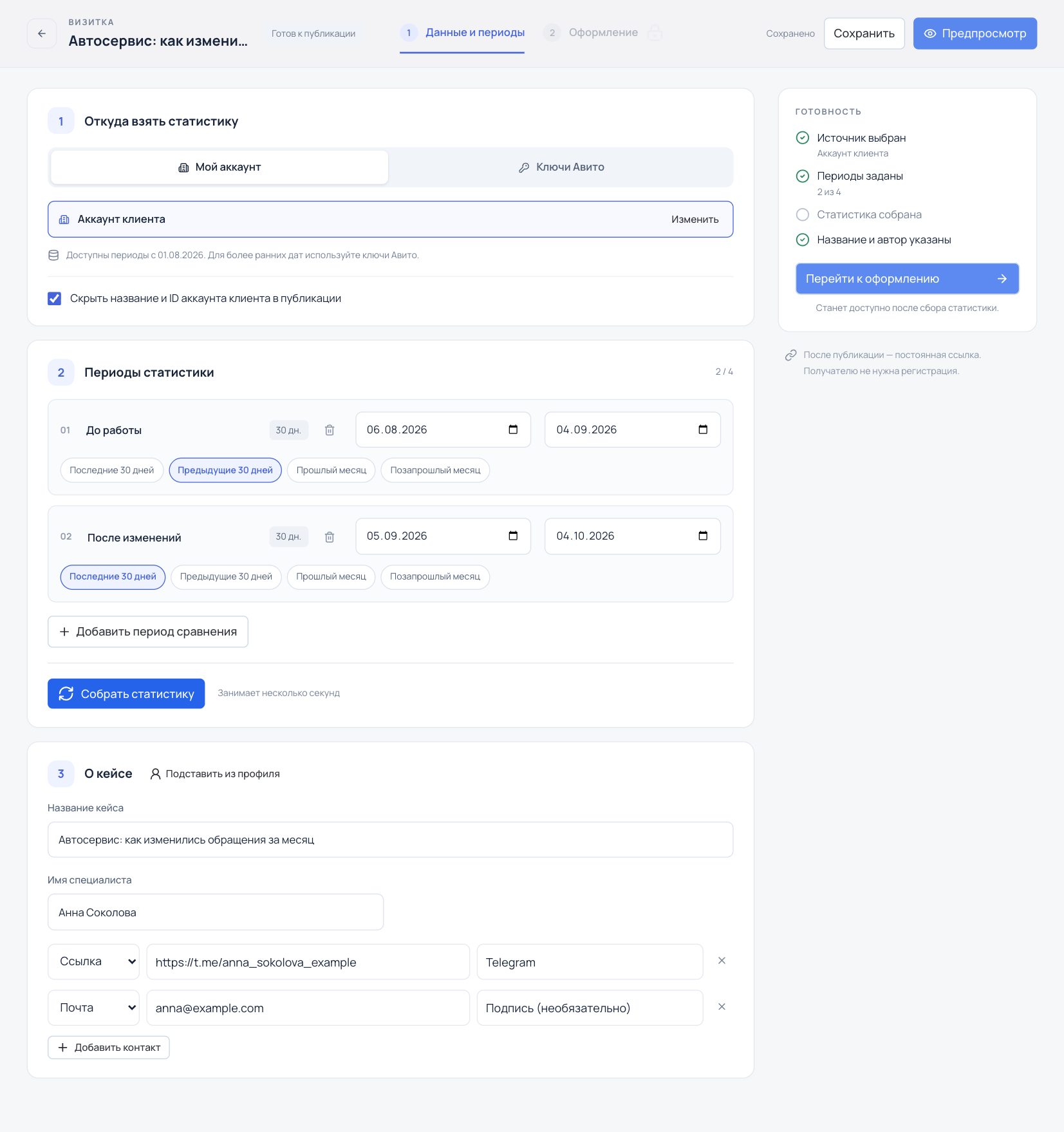
Для подключённого аккаунта доступна статистика, которую AVMetrics уже синхронизировал: под списком аккаунтов указано, с какой даты доступны периоды. Для более ранних дат используйте ключи Авито.
Шаг 2. Оформление
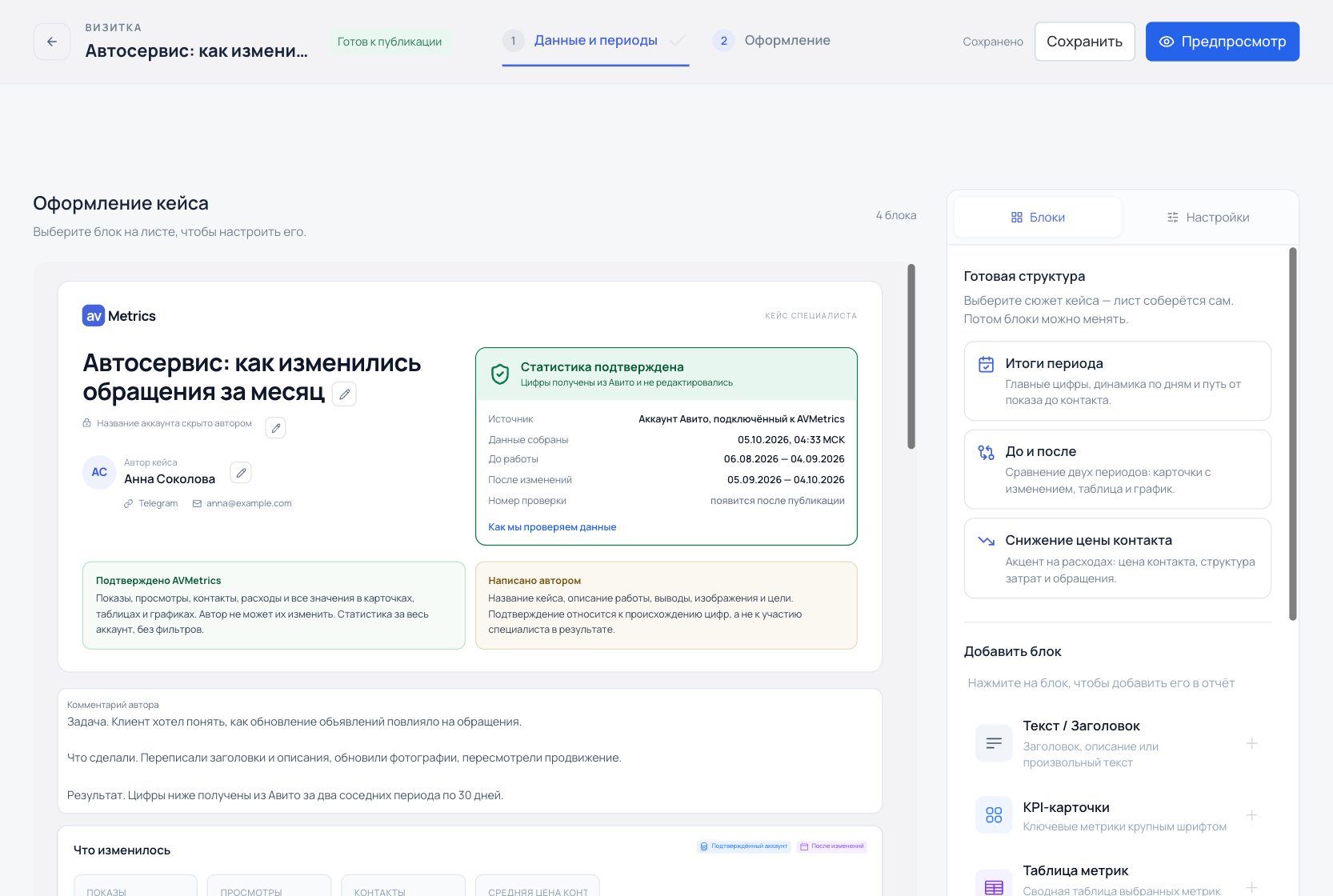
Вкладка Оформление открывается после сбора статистики. Слева лист кейса с реальными цифрами, справа панель с вкладками Блоки и Настройки.
Выберите готовую структуру: «Итоги периода», «До и после» или «Снижение цены контакта». Лист соберётся сам. Две последние структуры сравнивают периоды, поэтому доступны, когда периодов не меньше двух.
Замените текст-заготовку «Задача. Что сделали. Результат.» своим описанием. Пока в кейсе остаётся нетронутая заготовка, опубликовать его нельзя.
При необходимости добавьте блоки из списка Добавить блок и настройте их: выберите блок на листе, откроется вкладка Настройки. Порядок блоков меняется прямо на листе.
Чтобы поправить название, автора или показ названия аккаунта, нажмите значок карандаша рядом с ними на обложке: откроется нужное поле на вкладке «Данные и периоды».
Блоки с цифрами (карточки показателей, таблицы, графики, воронка) показывают подтверждённые показатели из Авито. Изменить сами цифры нельзя, можно менять только оформление.
Текст публикуется от вашего имени с пометкой «Комментарий автора · не проверяется». Изображения и чеклист тоже помечаются как материалы автора.
В индикаторе цели цель задаёт автор, а фактическое значение берётся из Авито.
Настройка блоков такая же, как в отчётах: см. Блоки отчётов.
Шаг 3. Сохранить и опубликовать
Нажмите Сохранить. Статус вверху сменится с «Есть изменения» на «Сохранено».
Нажмите Предпросмотр и проверьте кейс глазами заказчика.
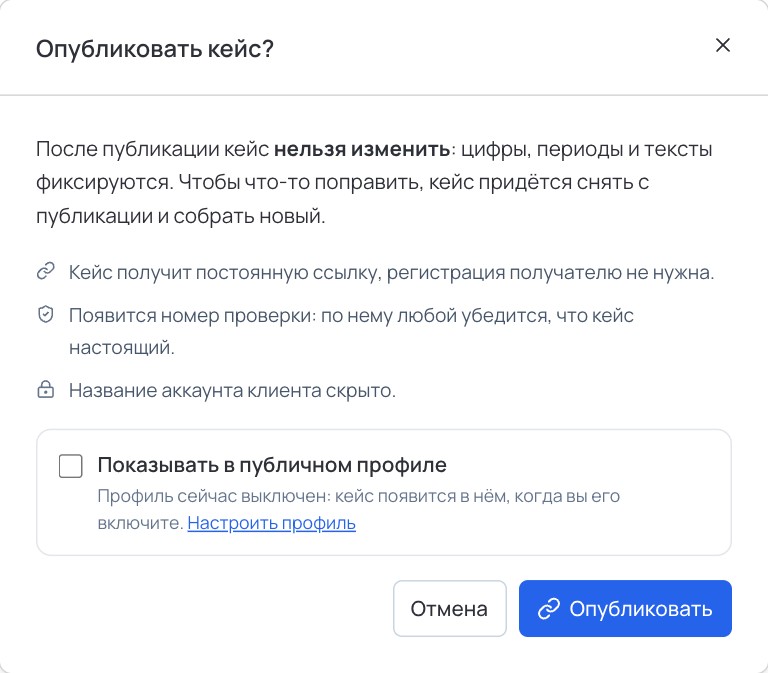
Нажмите Опубликовать. В окне «Опубликовать кейс?» при желании отметьте Показывать в публичном профиле и подтвердите публикацию.
Скопируйте ссылку на кейс и номер проверки из окна «Кейс опубликован». Ссылку также можно скопировать в списке кейсов.
Как кейс видит заказчик
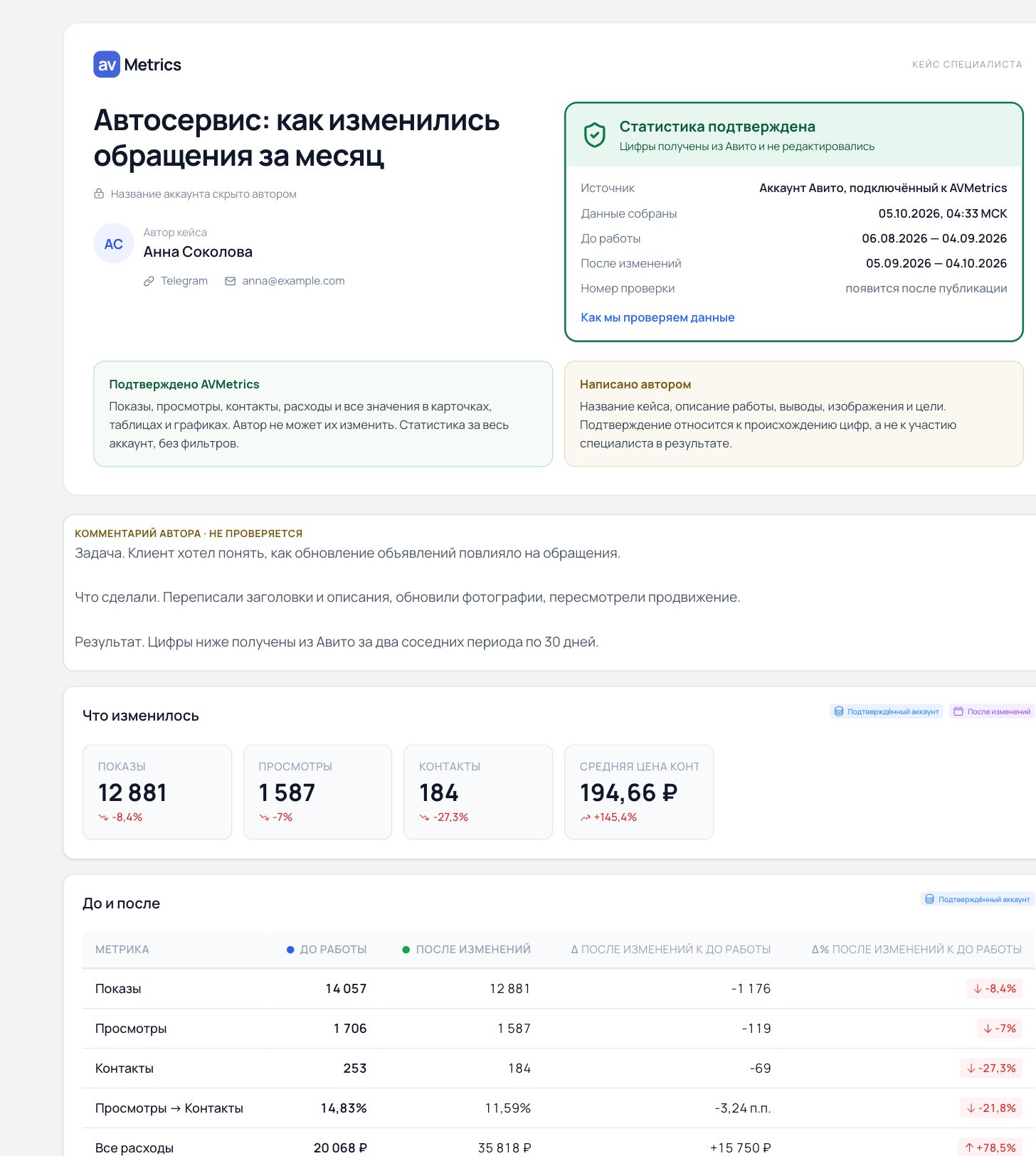
По ссылке открывается страница «Кейс специалиста». На обложке стоят название, автор с контактами и блок Статистика подтверждена: источник данных, дата сбора, периоды кейса и номер проверки. Ниже пояснение, что именно подтверждено AVMetrics (цифры в карточках, таблицах и графиках), а что написано автором (название, описание, выводы, изображения и цели).
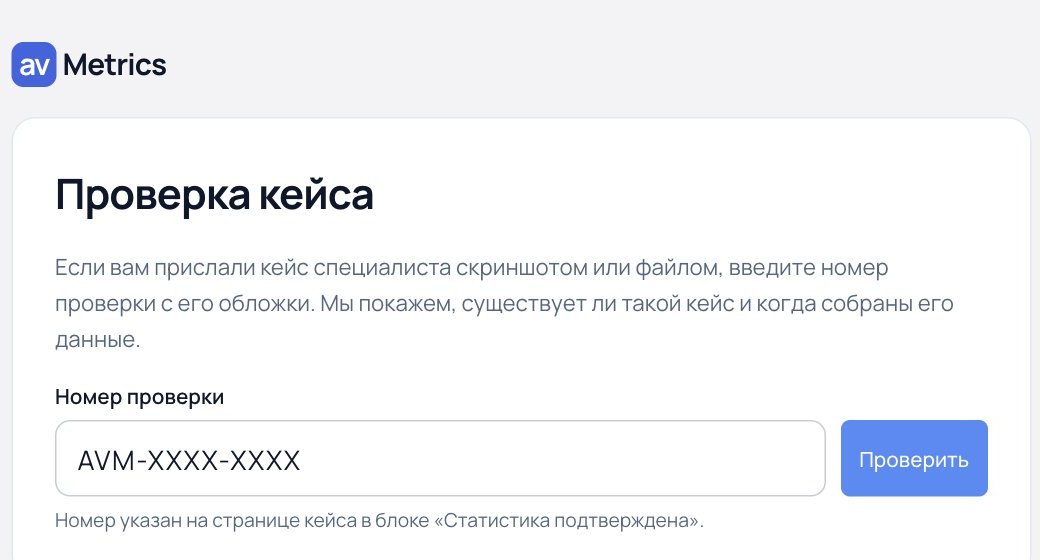
Внизу страницы есть раздел «Как мы проверяем данные» и кнопка Проверить кейс. Заказчик может сохранить кейс в PDF кнопкой Печать / PDF. Если кейс добавлен в публичный профиль, имя автора на обложке ведёт на страницу со всеми его кейсами.
Проверка кейса по номеру
У каждого опубликованного кейса есть номер проверки вида AVM-XXXX-XXXX. Он нужен, когда кейс пересылают файлом или скриншотом: получатель открывает страницу app.avmetrics.ru/check, вводит номер и видит, существует ли такой кейс.
Кейс настоящий: показываются название, автор, дата публикации, дата сбора данных, периоды и ссылка на оригинал кейса. Цифры в полученном файле стоит сравнить с оригиналом.
Кейс снят с публикации: кейс существовал, но автор его снял.
Такого кейса нет: номер введён с ошибкой или кейс не публиковался в AVMetrics.
Пример: кейс по мебельному магазину
Специалист Анна полгода вела аккаунт мебельного магазина и хочет показать результат новым клиентам.
Название кейса «Продвижение мебели на заказ, Москва», имя «Анна Соколова», контакт: ссылка на Telegram.
Включено Скрыть аккаунт заказчика: название магазина в кейсе не видно.
Периоды: «До работы» 01.08–31.08.2026 и «С оптимизацией» 01.09–30.09.2026. Клиент прислал ключи API, Анна собрала статистику.
В оформлении: KPI-карточки (контакты 164 → 212, +29,3%; цена контакта 113 → 75 ₽), воронка, топ объявлений и комментарий автора «Переписали заголовки, обновили фото, подключили XL на топ-объявления».
Анна публикует кейс и прикладывает ссылку к откликам на заказы.
Если что-то не так
Кнопка «Собрать статистику» не срабатывает или появляется ошибка доступа.
Не заданы периоды, ключи введены не полностью или неверные.
Проверьте даты периодов и заново вставьте Client ID и секретный ключ из кабинета Авито без лишних пробелов.
Вкладка «Оформление» отмечена замком, кнопка «Перейти к оформлению» неактивна.
Статистика ещё не собрана, сбор идёт или после сбора изменили источник либо даты периодов.
Вернитесь на вкладку «Данные и периоды». Нажмите «Собрать статистику». Дождитесь сообщения «Статистика готова».
В окне «Опубликовать кейс?» показано предупреждение о подсказках шаблона.
В текстовом блоке осталась нетронутая заготовка «Задача. Что сделали. Результат.».
Нажмите «Вернуться к тексту». Замените заготовку своим описанием или удалите блок. Сохраните и опубликуйте кейс снова.
Заказчик пишет, что кейс недоступен.
Кейс сняли с публикации или удалили.
Откройте кейс через «Редактировать» и нажмите «Опубликовать». Удалённый кейс восстановить нельзя.