Страница статистики показывает, как работают объявления одного аккаунта: сколько просмотров, контактов и расходов они принесли за выбранные периоды — в целом, по каждому объявлению, по городам и категориям.
Как открыть
В разделе Аккаунты нажмите значок «Открыть объявления» в строке нужного аккаунта. Вверху страницы — название аккаунта, выбранные периоды (серые метки) и кнопка Периоды и фильтры. Стрелка «← Аккаунты» возвращает к списку.
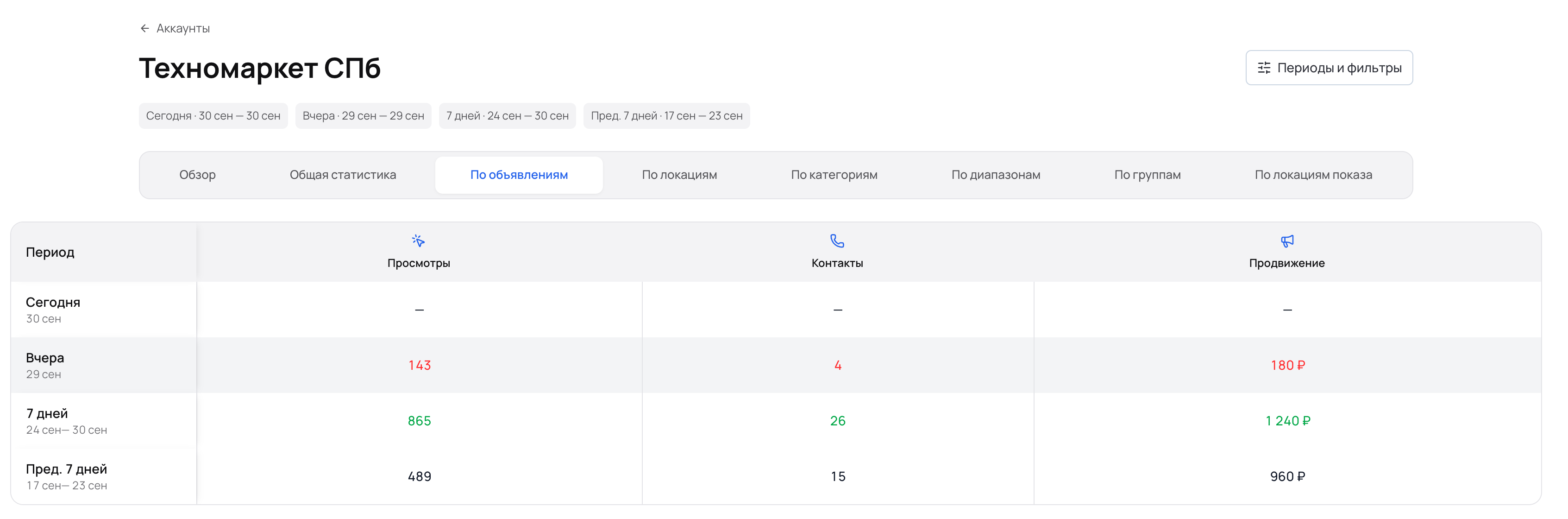
Верх страницы: периоды, вкладки аналитики и сводка по каждому периоду. Данные демонстрационные.
Вкладки аналитики
Вкладка | Что показывает | Когда открывать |
|---|---|---|
Обзор | Графики, ключевые показатели, цели и воронку | Быстро оценить динамику |
Общая статистика | Итог аккаунта по каждому периоду: показатели эффективности и расходы | Сверить цифры без детализации |
По объявлениям | Строку на каждое объявление | Найти сильные и слабые объявления |
По локациям | Показатели по городам размещения | Сравнить города |
По категориям | Показатели по категориям Авито | Сравнить направления |
По диапазонам | Группы объявлений по интервалам выбранной метрики | Увидеть, сколько объявлений «слабые», «средние», «сильные» |
По группам | Ваши собственные группы объявлений | Сравнить наборы объявлений, например акционные и обычные |
По локациям показа | Где находились пользователи, видевшие объявления | Проверить географию аудитории — это не то же самое, что город размещения |
Общая статистика
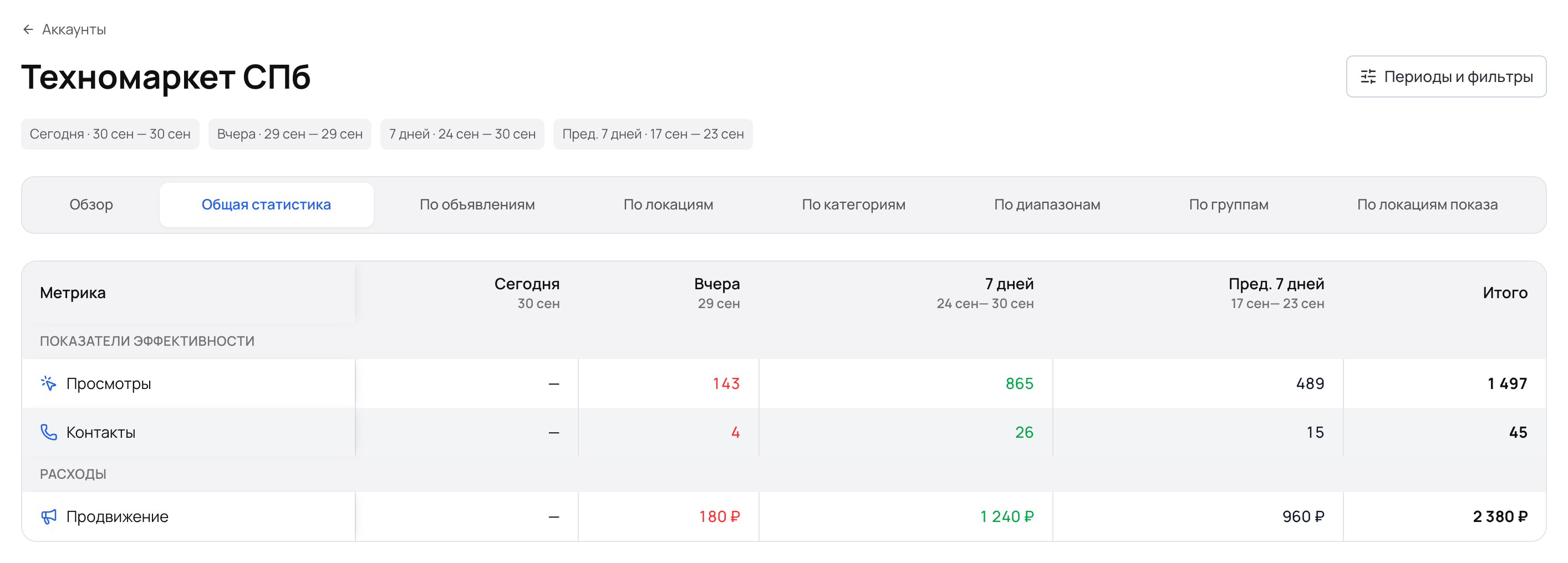
В каждой строке зелёным выделено наибольшее значение среди периодов, красным — наименьшее. Колонка «Итого» суммирует выбранные периоды. Данные демонстрационные.
По объявлениям
Под сводкой по периодам — таблица объявлений. Название объявления открывает его подробную статистику. В заголовке каждой метрики есть значки сортировки (↑↓) и фильтра. Чтобы прокрутить широкую таблицу, зажмите Shift и крутите колесо мыши.
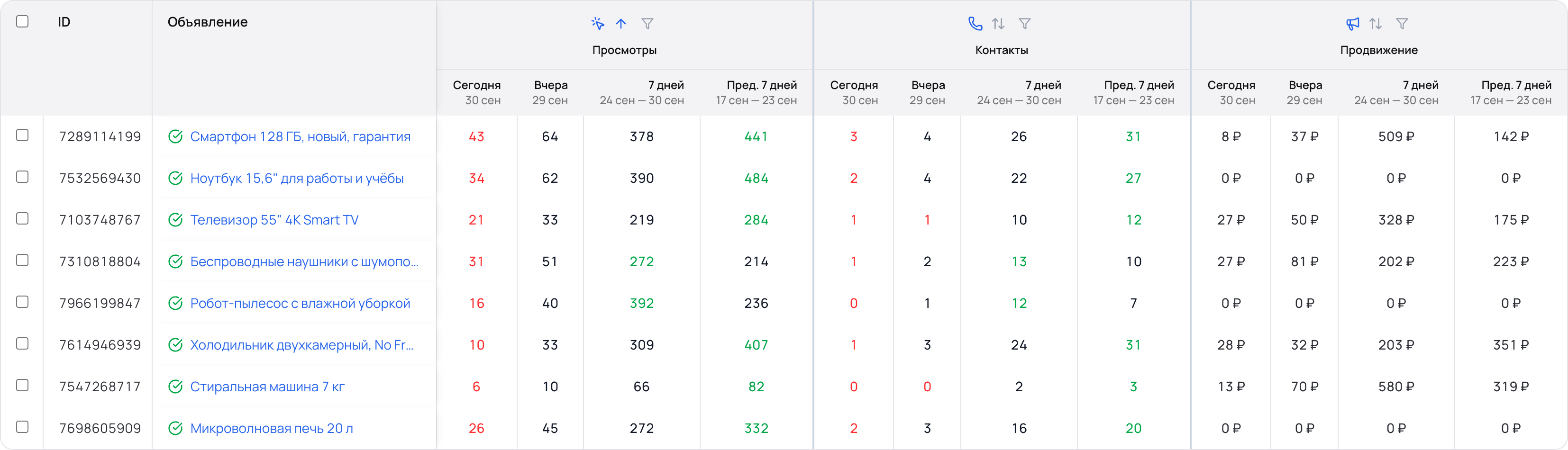
Таблица объявлений. Названия и цифры вымышленные.
Выберите данные: периоды и фильтры
Нажмите Периоды и фильтры.
Уточните Локации, Категории, Статусы объявлений и, если нужно, Ключевое слово из названия.
В Периодах дат выберите интервалы, в Метриках — колонки таблицы.
Нажмите Найти. Пока кнопка не нажата, рядом с метками периодов горит подсказка «Есть неприменённые изменения», а таблица показывает прежние данные.
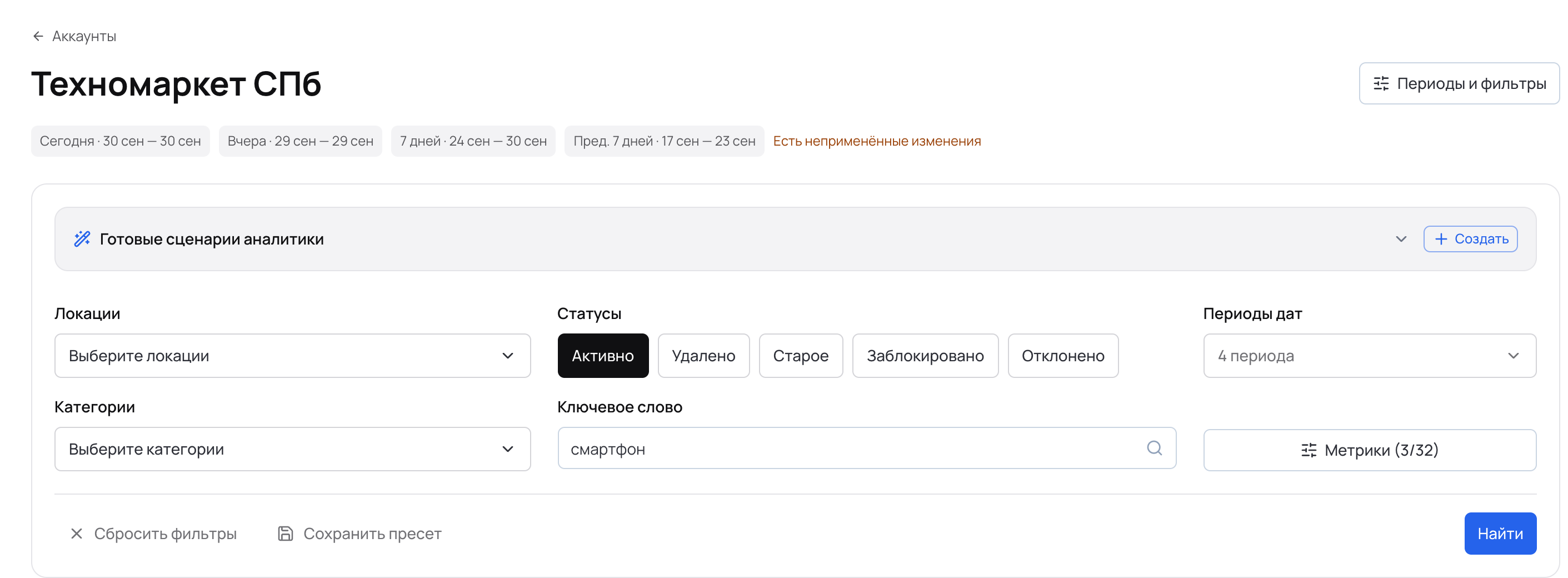
После нажатия «Найти» применённые условия появятся метками рядом с периодами, например «Поиск: смартфон» и «Статусы: Активно». Сбросить фильтры возвращает всё к исходному виду. Подробнее о пресетах и готовых сценариях — в статье «Фильтры, пресеты и сценарии».
Пример: как прошла неделя у «Техномаркет СПб»
Откройте «Общая статистика» с периодами «7 дней» и «Пред. 7 дней».
Просмотры выросли с 489 до 865 (+77 %), контакты — с 15 до 26. Конверсия в контакт ≈ 3 % в обеих неделях: объявления стали чаще видеть, но убедительнее не стали.
Расходы на продвижение выросли с 960 до 1 240 ₽. Стоимость контакта снизилась с 64 до 48 ₽ — продвижение окупается лучше, чем неделей ранее.
Перейдите на «По объявлениям» и отсортируйте по «Просмотры → 7 дней». Лидер — «Смартфон 128 ГБ»: 378 просмотров и 26 контактов. Объявления внизу списка с высоким трафиком и нулём контактов — кандидаты на новые фото и текст.
Если статистика пустая
В таблицах прочерки или нули.
Слишком узкие фильтры, неактивные объявления в выбранном периоде или аккаунт только что подключён.
Нажмите «Сбросить фильтры», расширьте период и нажмите «Найти». После подключения аккаунта данные появляются не сразу.
Изменили фильтры, а цифры не поменялись.
Фильтры не применены — горит «Есть неприменённые изменения».
Нажмите «Найти» в панели фильтров.