Конструктор отчётов собирает статистику аккаунтов Авито в документ для клиента или руководителя: с цифрами, графиками, сравнением периодов и пояснениями. Отчёт создаётся в два шага мастера (что анализируем и за какой период), а затем наполняется блоками в редакторе.
Список отчётов
Откройте в верхнем меню пункт Конструктор отчётов. Здесь видны все отчёты с аккаунтом, периодами и значками доставки и шаринга. Поиск работает по названию или аккаунту, а фильтры позволяют показать только нужный аккаунт или тип: Обычные, Шаблоны, С доставкой, С шарингом.
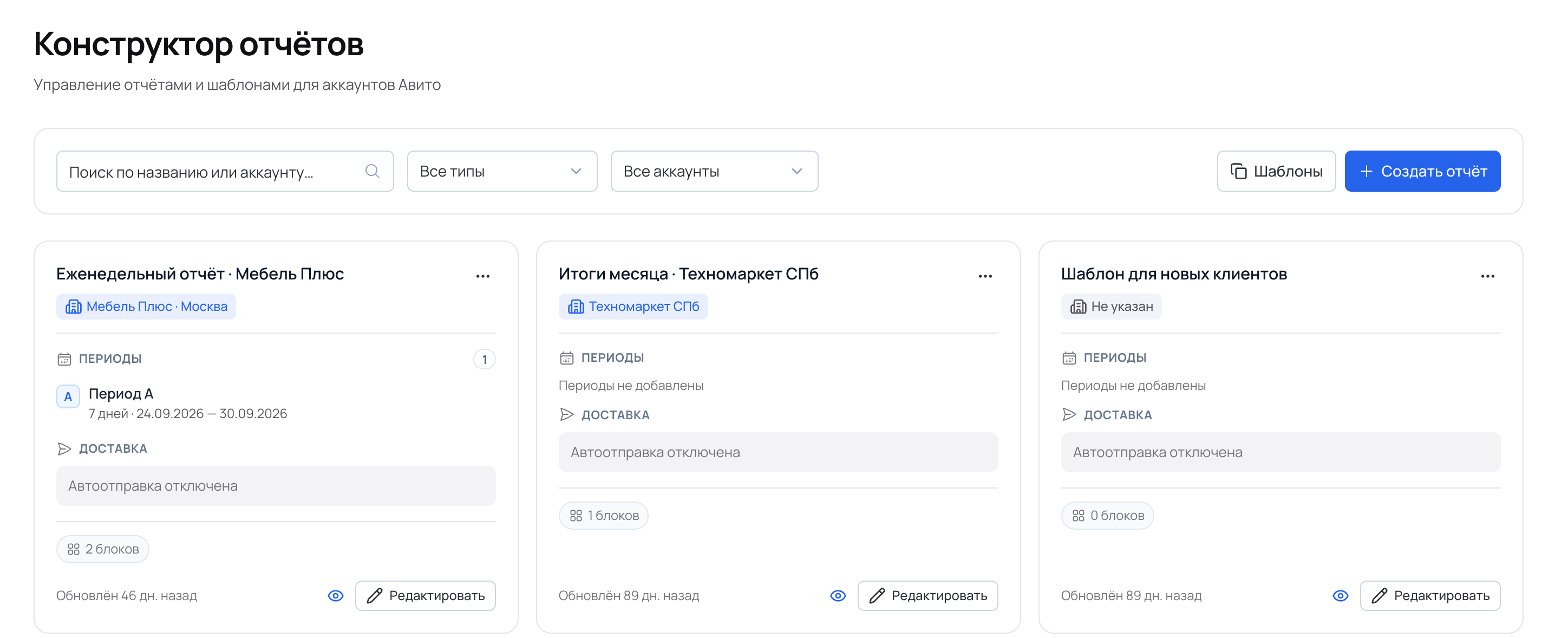
Список отчётов. Названия отчётов и аккаунтов демонстрационные.
В меню действий отчёта (три точки) есть Редактировать, Открыть превью, Клонировать для клиента, Сохранить как шаблон и Удалить.
Шаг 1. Что анализируем
В списке отчётов нажмите Создать отчёт.
Введите Название отчёта, например «Мебель Плюс · итоги месяца».
Добавьте хотя бы один источник данных. В источнике выберите Аккаунты и, если нужно, сузьте выборку по Локациям и Категориям. Пустые поля означают «все локации» и «все категории».
Дайте источнику понятное Название, например «Москва», и нажмите Добавить.
Нажмите Далее: периоды.
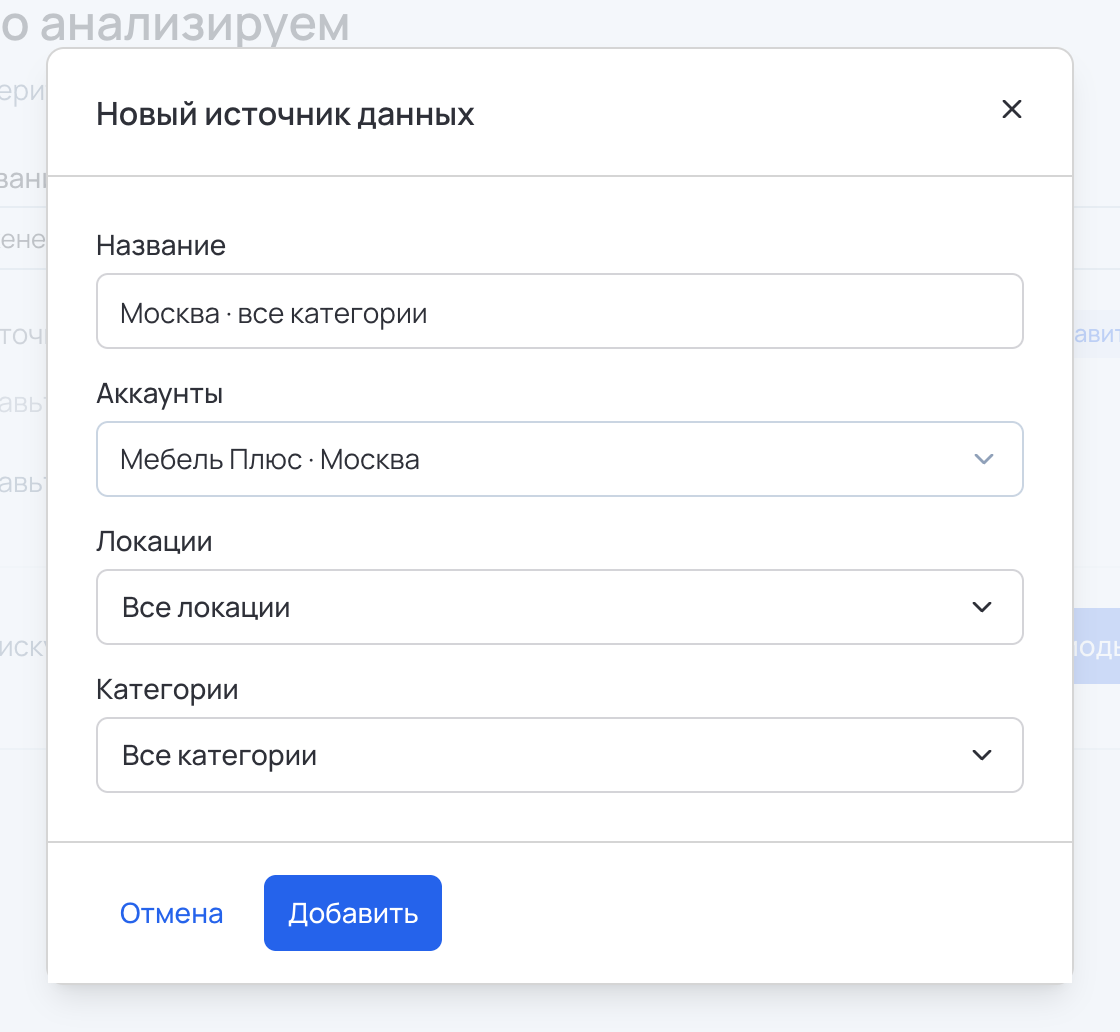
Окно «Новый источник данных». В одном источнике можно объединить несколько аккаунтов.
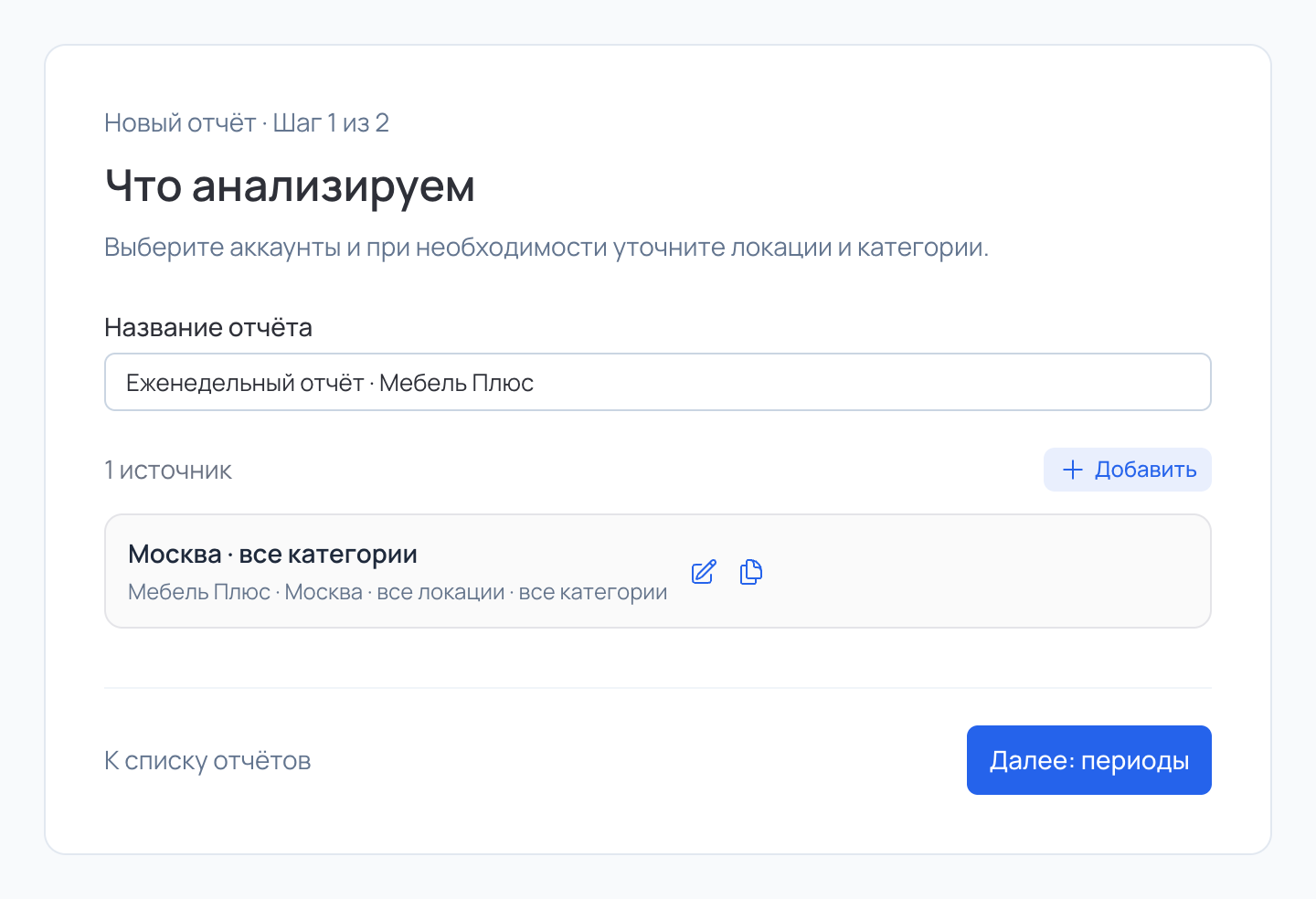
Шаг 1 мастера: добавлен источник «Москва · все категории» по аккаунту «Мебель Плюс · Москва». Данные демонстрационные.
Шаг 2. За какой период
Добавьте основной период и, если нужно, периоды для сравнения. Для каждого периода выберите Тип дат:
Плавающий период сам сдвигается при каждом открытии и отправке отчёта: Сегодня, Вчера, 7 дней, 30 дней, Пред. 30 дней, Эта неделя, Прошлая неделя, Этот месяц, Прошлый месяц, Последние 3 месяца. Подходит для регулярных отчётов.
Фиксированные даты задаются полями От и До и не меняются. Подходят для разовых отчётов и кейсов «до/после».
В поле Комментарий можно записать, что делали в этом периоде: «Обновили фото, подключили XL». Затем нажмите Перейти в редактор.
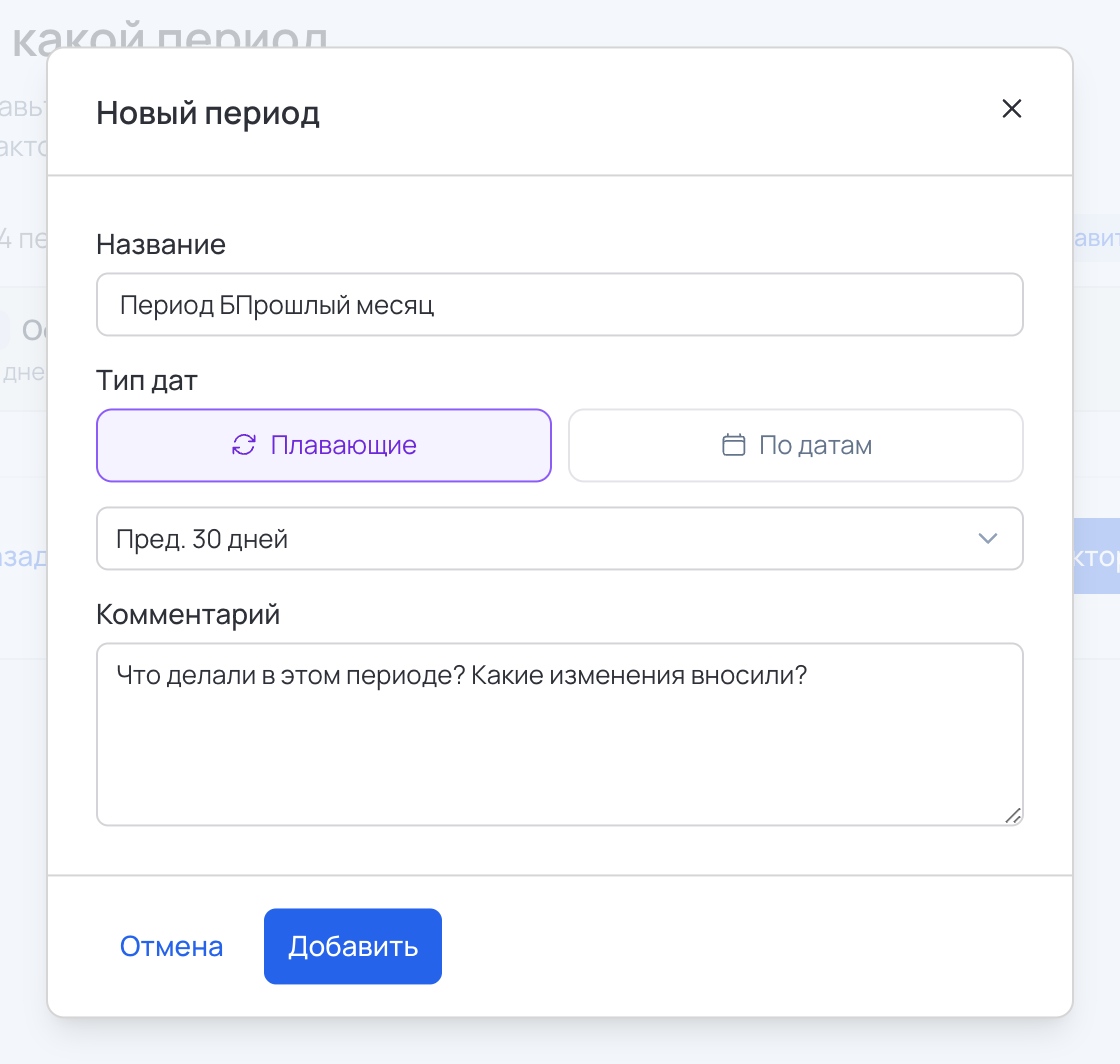
Окно «Новый период»: период для сравнения назван «Прошлый месяц» и берёт 30 дней перед последними 30 днями («Пред. 30 дней»).
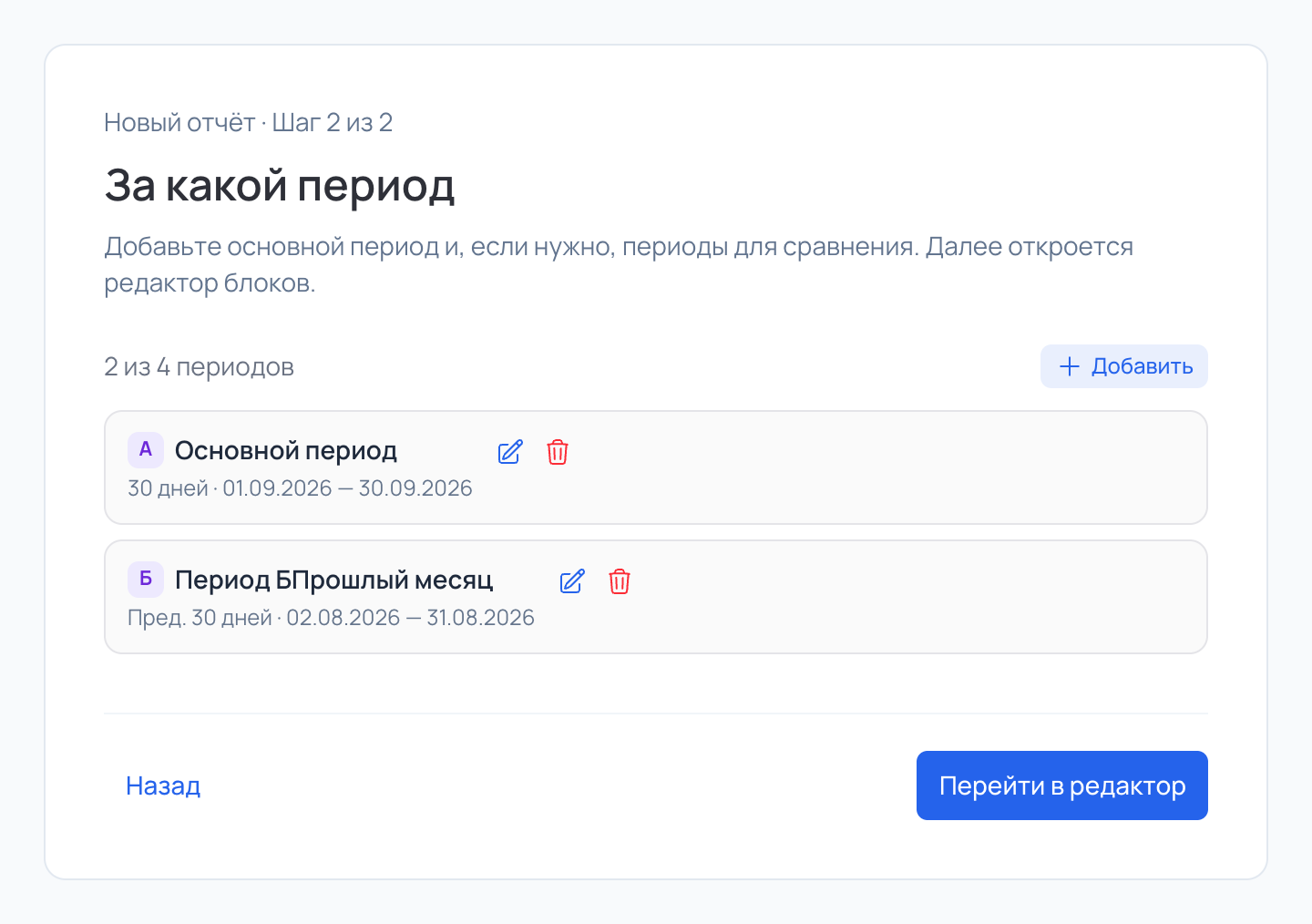
Шаг 2 мастера: основной период 01.09–30.09.2026 и период сравнения 02.08–31.08.2026. Данные демонстрационные.
Шаг 3. Редактор блоков
Редактор разделён на три части: слева палитра блоков и настройки отчёта, в центре холст с предпросмотром (ширина отчёта 1440 px, масштаб меняется кнопкой Вписать), справа настройки выбранного блока. Вверху видны название отчёта (нажмите на него, чтобы переименовать), число блоков и периодов, кнопки Превью, шаринга и Сохранить.
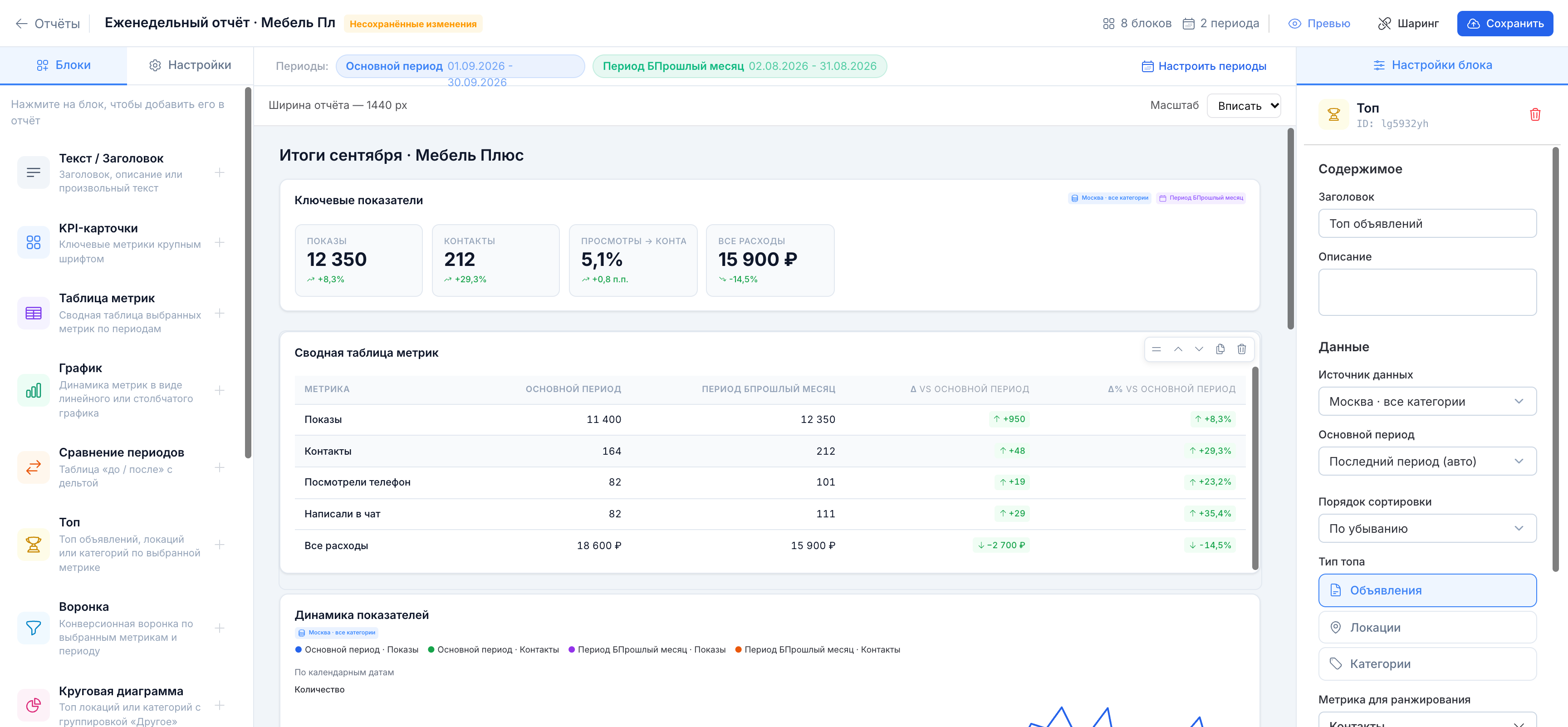
Редактор отчёта «Итоги сентября · Мебель Плюс» с заполненными блоками. Данные демонстрационные.
Нажмите на тип блока в палитре или выберите готовый шаблон (Итоги месяца, Сравнение до/после, Полный отчёт).
Выберите блок на холсте и настройте его справа: метрики, источник, период, сравнение и ширину. Подробно про каждый тип: Блоки отчётов.
Меняйте порядок блоков стрелками «вверх» и «вниз» на рамке блока, лишний блок удаляйте иконкой корзины.
Нажмите Сохранить. Пока изменения не сохранены, вверху горит значок «Несохранённые изменения».
Собрать отчёт с ассистентом
Блоки, источники и периоды можно не добавлять вручную, а описать задачу словами. Ассистент предложит план изменений, и вы решите, применять его или нет.
В редакторе нажмите ✦ Собрать отчёт в правом нижнем углу.
Выберите готовый сценарий или напишите задачу: какие аккаунты, какие периоды и что нужно показать. Например: «Сравни Москву и Санкт-Петербург за последние 7 дней и прошлую неделю: KPI, график контактов, таблица по аккаунтам и топ худших объявлений по конверсии с показами от 100».
Ассистент покажет План изменений: сколько блоков, источников и периодов будет добавлено, изменено и удалено. Раскройте список Что изменится, чтобы посмотреть каждое изменение и снять галочки с лишних.
Нажмите Применить, чтобы внести изменения в черновик, или Отклонить. План можно обсудить и уточнить следующим сообщением.
Проверьте блоки на холсте. Если результат не подошёл, нажмите Отменить изменения. Чтобы оставить отчёт, нажмите Сохранить.
Настройки отчёта
Настройки отчёта разделены на вкладки:
Основные: название и источники данных.
Периоды: добавление, изменение и удаление периодов.
Доставка: автоматическая отправка отчёта по расписанию на email и в Telegram.
Шаринг: публичная ссылка, пароль, QR-код и замороженные версии.
Бренд: логотип и цвета агентства (нужно дополнение White-label).
Доставка и шаринг описаны в статье Доставка и доступ к отчётам, бренд в статье Брендинг отчётов.
Проверить и распечатать
Сохраните отчёт и нажмите Превью: отчёт откроется в новой вкладке так, как его увидит клиент.
Проверьте, что во всех блоках есть данные, а подписи периодов верные.
Для PDF нажмите на странице превью Печать / PDF и в диалоге печати выберите «Сохранить как PDF» (формат A4).
Шаблоны и клонирование
Если вы ведёте несколько клиентов, соберите отчёт один раз и используйте его повторно:
Сохранить как шаблон: отчёт попадёт в фильтр «Шаблоны» и в окно «Шаблоны отчётов», где новый отчёт создаётся кнопкой Использовать.
Клонировать для клиента: выберите Аккаунт для нового отчёта и Название нового отчёта. Блоки и периоды скопируются, а данные возьмутся из выбранного аккаунта.
Пример: ежемесячный отчёт для клиента
Агентство ведёт магазин «Мебель Плюс» и регулярно показывает ему результат.
Шаг 1: название «Итоги сентября · Мебель Плюс», источник «Москва» по аккаунту «Мебель Плюс · Москва», все категории.
Шаг 2: основной период за сентябрь и период сравнения «Прошлый месяц» с плавающим типом «Пред. 30 дней».
В редакторе менеджер выбирает шаблон Итоги месяца, добавляет воронку, топ-5 объявлений по контактам и чеклист задач для клиента.
Результат: 12 350 показов (+8,3%), 212 контактов (+29,3%), расходы 15 900 ₽ (−14,5%), цена контакта снизилась с 113 до 75 ₽.
На вкладке Доставка менеджер включает автоотправку по понедельникам в 09:00, и дальше отчёт уходит клиенту сам, с новыми цифрами.
Если что-то не так
На первом шаге мастера появляется подсказка «Добавьте хотя бы один источник с выбранным аккаунтом.»
Не добавлен источник данных или в нём не выбран аккаунт.
Нажмите «Добавить» в блоке источников, выберите хотя бы один аккаунт и сохраните источник.
После работы в редакторе отчёта нет в списке отчётов.
Отчёт не был сохранён: мастер и редактор создают черновик.
Соберите отчёт заново и нажмите «Сохранить» в редакторе перед уходом со страницы.
В мастере не отображается список аккаунтов.
Временная ошибка связи с сервером.
Нажмите «Повторить загрузку аккаунтов». Если ошибка повторяется, обновите страницу.