Теги помогают группировать аккаунты: по клиентам, городам, направлениям или менеджерам. По тегам можно отфильтровать список и сразу увидеть суммарные показатели группы.
Шаг 1. Включите вид «По тегам»
Откройте раздел Аккаунты и в панели инструментов нажмите значок тега рядом со значком списка. Под панелью появится строка тегов, а в каждой строке таблицы — флажок и кнопка + Тег.
Шаг 2. Создайте теги
Если тегов ещё нет, нажмите Создать тег. Если есть — значок ⚙ «Управление тегами» справа от списка тегов.
В окне «Теги аккаунтов» введите короткое Название и выберите Цвет тега. Внизу показан образец — так тег будет выглядеть в таблице.
Нажмите Создать тег. Тег появится слева, в списке «Ваши теги». Там же теги можно переименовать, перекрасить или удалить.
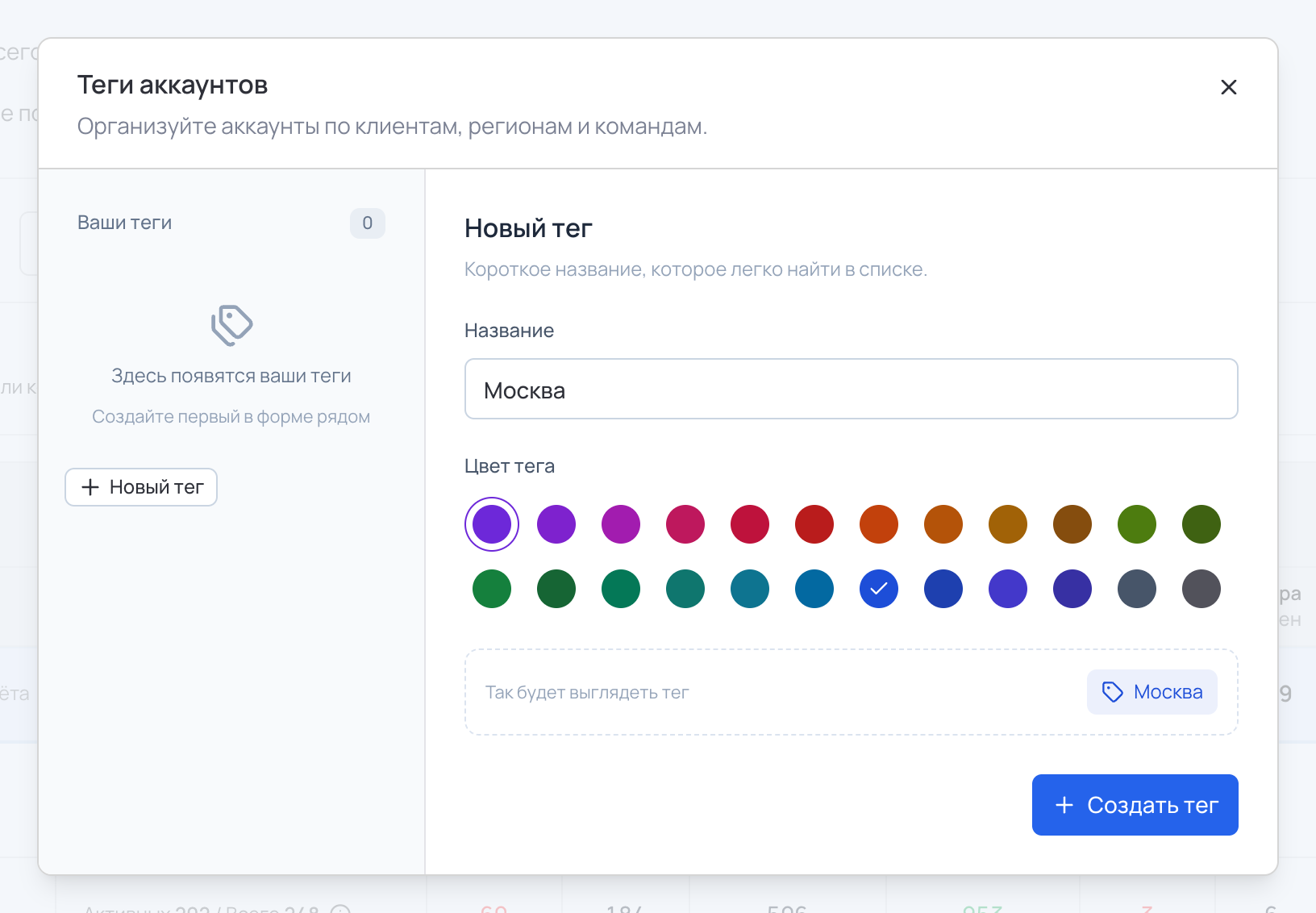
Создание тега «Москва».
Шаг 3. Назначьте теги аккаунтам
Одному аккаунту: нажмите + Тег в строке аккаунта и отметьте нужные теги в списке. Повторное нажатие снимает тег.
Нескольким сразу:
Отметьте флажками нужные аккаунты. Флажок в заголовке «Аккаунт» выбирает все строки.
Появится панель «Выбрано: N». Выберите тег в списке и нажмите Назначить — или Снять тег, чтобы убрать его с отмеченных аккаунтов.
Отменить выбор снимает все флажки.
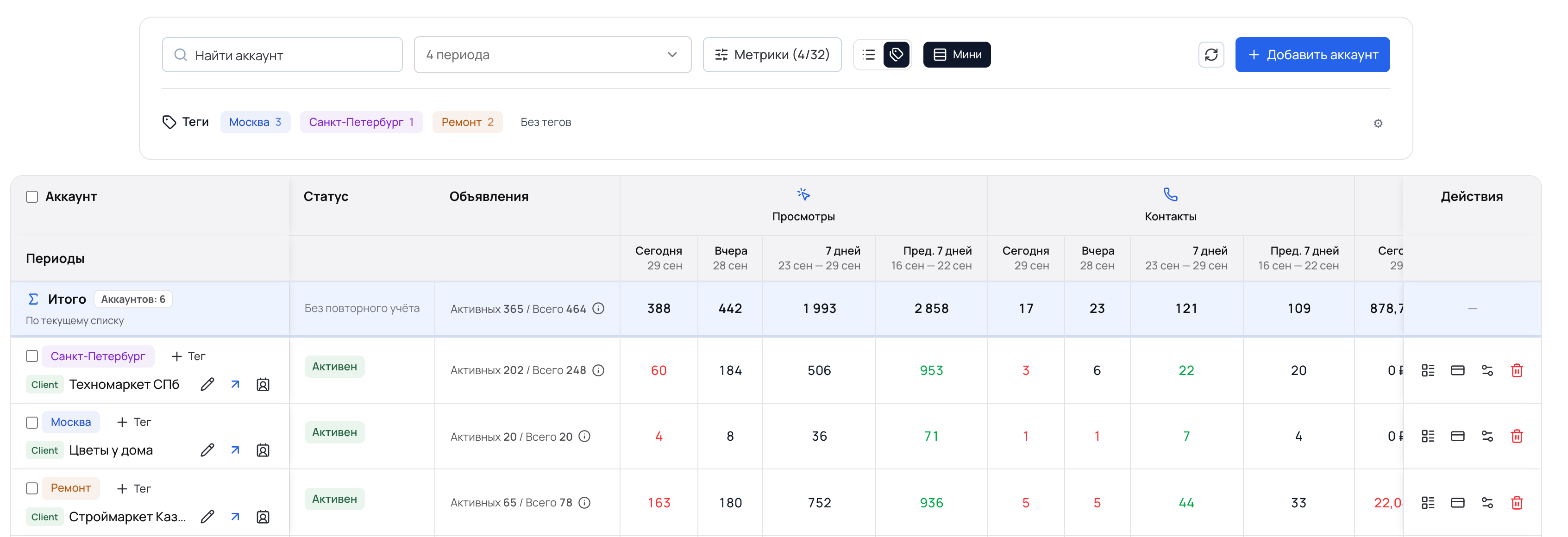
Вид «По тегам»: рядом с каждым тегом — число аккаунтов, у строк — назначенные метки. Данные демонстрационные.
Шаг 4. Фильтруйте список и смотрите итог
Нажмите на тег в строке тегов — в таблице останутся только аккаунты с этим тегом.
Выберите несколько тегов и укажите режим: Любой из тегов — аккаунты хотя бы с одним из выбранных тегов; Все выбранные теги — только аккаунты, у которых есть все выбранные теги. Рядом показано «Найдено аккаунтов».
Без тегов — аккаунты, которым ещё не назначен ни один тег. Удобно, чтобы ничего не забыть.
Кнопка ✕ сбрасывает выбор.
Первая строка таблицы — Итого: суммы показателей по аккаунтам в текущем списке. Подпись «По выбранным тегам» или «По текущему списку» подсказывает, что именно посчитано. Аккаунт с несколькими выбранными тегами учитывается один раз («Без повторного учёта»).
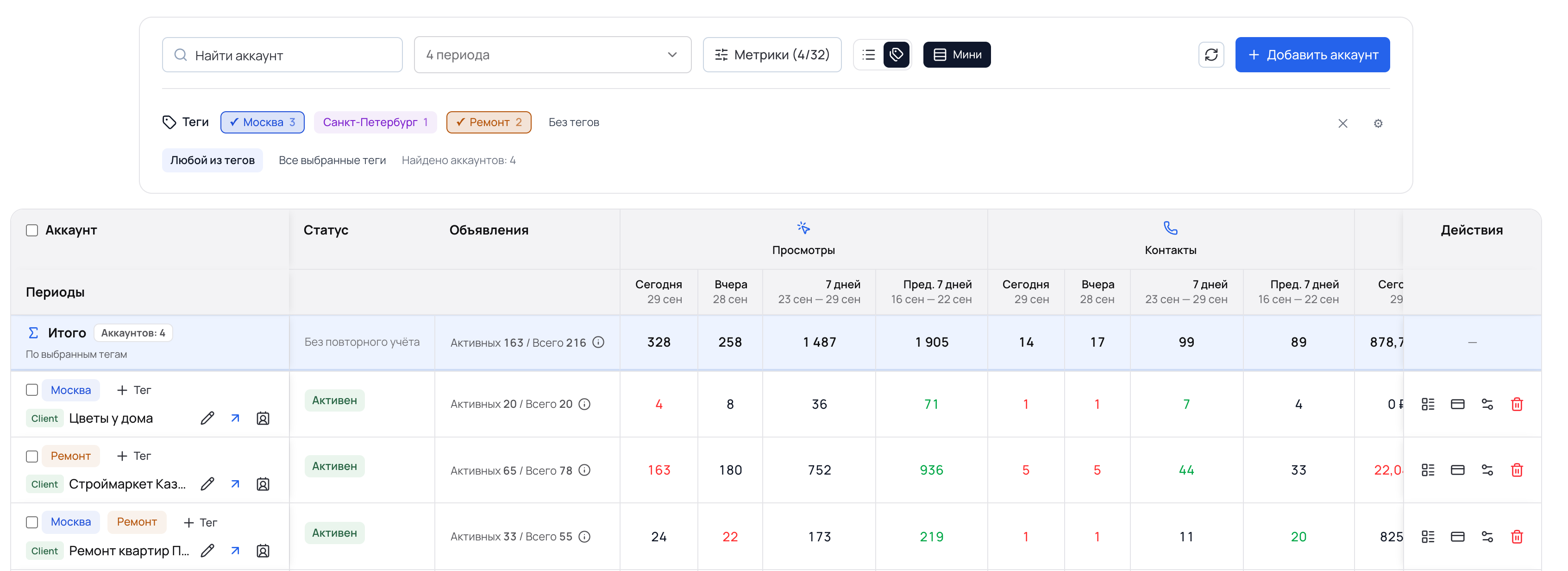
Выбраны «Москва» и «Ремонт» в режиме «Любой из тегов». Данные демонстрационные.
Пример: итог по городу за неделю
Нужно понять, сколько просмотров дали все московские аккаунты за 7 дней.
Включите «По тегам» и нажмите тег Москва.
В строке «Итого» найдите колонку «Просмотры → 7 дней». Это сумма по всем аккаунтам с тегом.
Добавьте тег «Ремонт» в режиме «Все выбранные теги» — останутся только московские аккаунты по ремонту. В примере это один аккаунт, «Ремонт квартир ПРО».
Если что-то не так
После выбора тегов таблица пустая: «Нет аккаунтов с такой комбинацией тегов».
Включён режим «Все выбранные теги», и ни у одного аккаунта нет всех отмеченных тегов.
Переключите режим на «Любой из тегов» или уберите лишний тег. Кнопка ✕ сбрасывает фильтр.
Нет кнопки «Создать тег» или значка ⚙.
У вашей учётной записи нет права управлять тегами.
Попросите владельца агентства создать теги или выдать вам право в разделе «Сотрудники».