Сводный анализ собирает показатели нескольких аккаунтов Авито в одну таблицу-матрицу: строки — города и направления (категории), колонки — метрики за выбранные периоды. Так видно, где объявления работают лучше, и можно сравнить периоды без переключения между аккаунтами.
Шаг 1. Настройте фильтры
Откройте раздел Сводный анализ в верхнем меню. Фильтры расположены в три колонки.
Аккаунты — отметьте один или несколько подключённых аккаунтов. В списке есть поиск по названию.
Локации и Категории — выберите хотя бы по одному значению. Списки построены деревом: округ → регион → город, категория → подкатегория. Можно выбрать элемент верхнего уровня целиком (например, регион) или отдельные города и подкатегории.
Периоды дат — добавьте один или несколько периодов. Есть готовые варианты: «Сегодня», «Вчера», «7 дней», «Пред. 7 дней», «30 дней», «Этот месяц», «Прошлый месяц», рабочие и выходные дни недели и другие.
Группировка — что будет первым уровнем строк: Локации (город → направление) или Категории (направление → город). Флажок «Только конечные локации» / «Только конечные категории» убирает промежуточные уровни дерева и оставляет только конечные элементы.
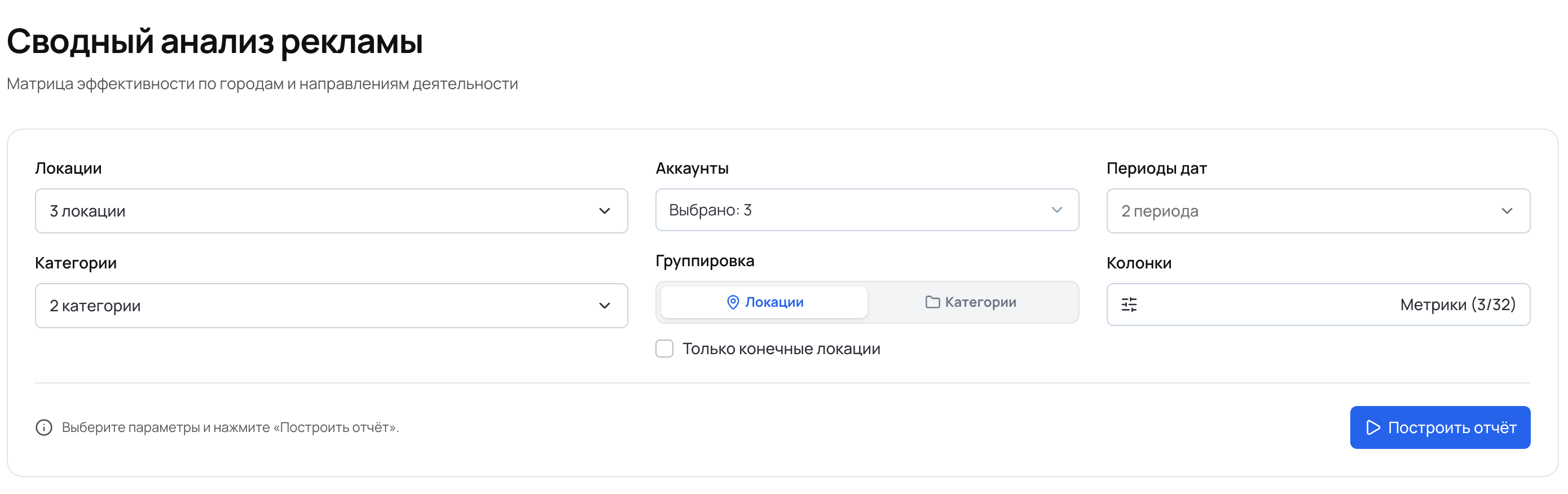
Пример настройки: 3 аккаунта, 3 города, 2 категории и два периода. Данные демонстрационные.
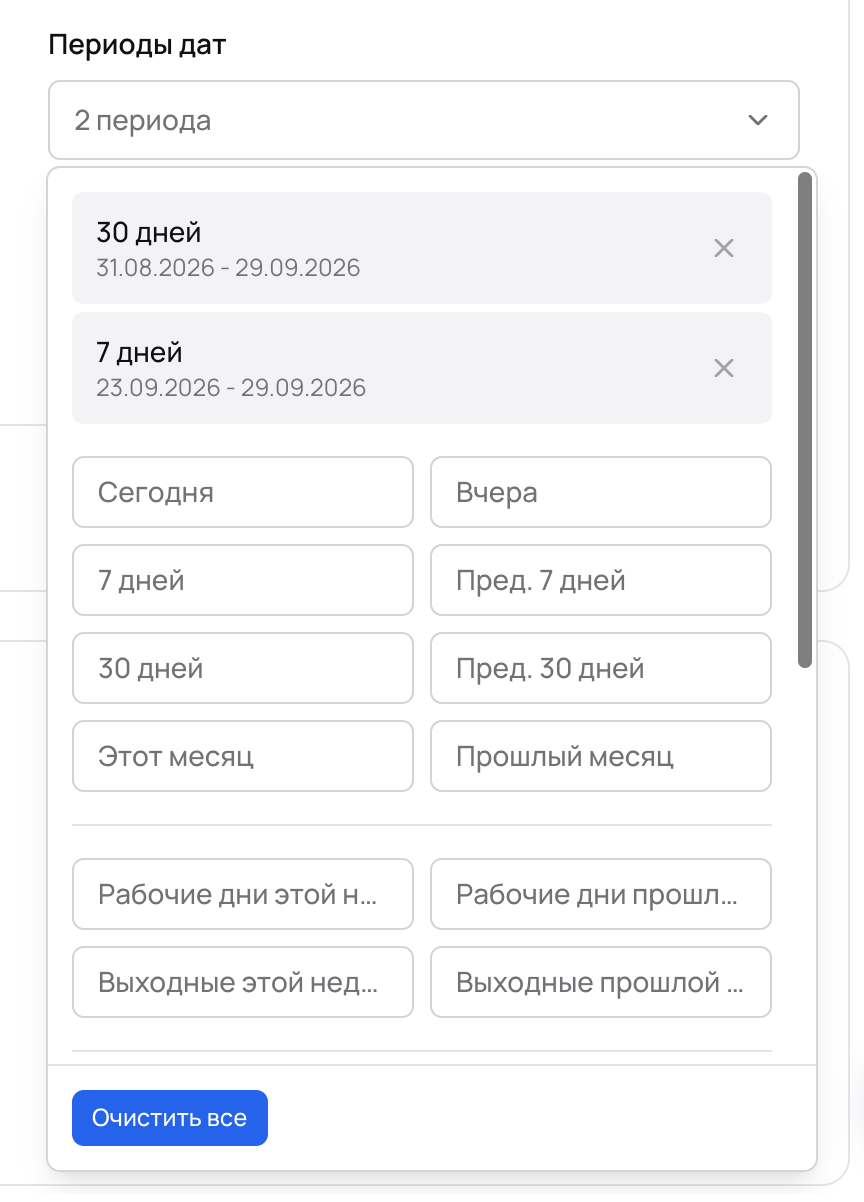
Выбранные периоды показаны сверху списка с датами. Крестик убирает период, «Очистить все» — все сразу.
Шаг 2. Выберите метрики
В блоке Колонки нажмите Метрики. В скобках видно, сколько показателей включено, например «3/32».
Отметьте нужные показатели. Кнопки Выбрать все и Сбросить включают или снимают все метрики сразу.
Перетащите метрики за значок ⋮⋮ слева, чтобы задать порядок колонок в таблице.
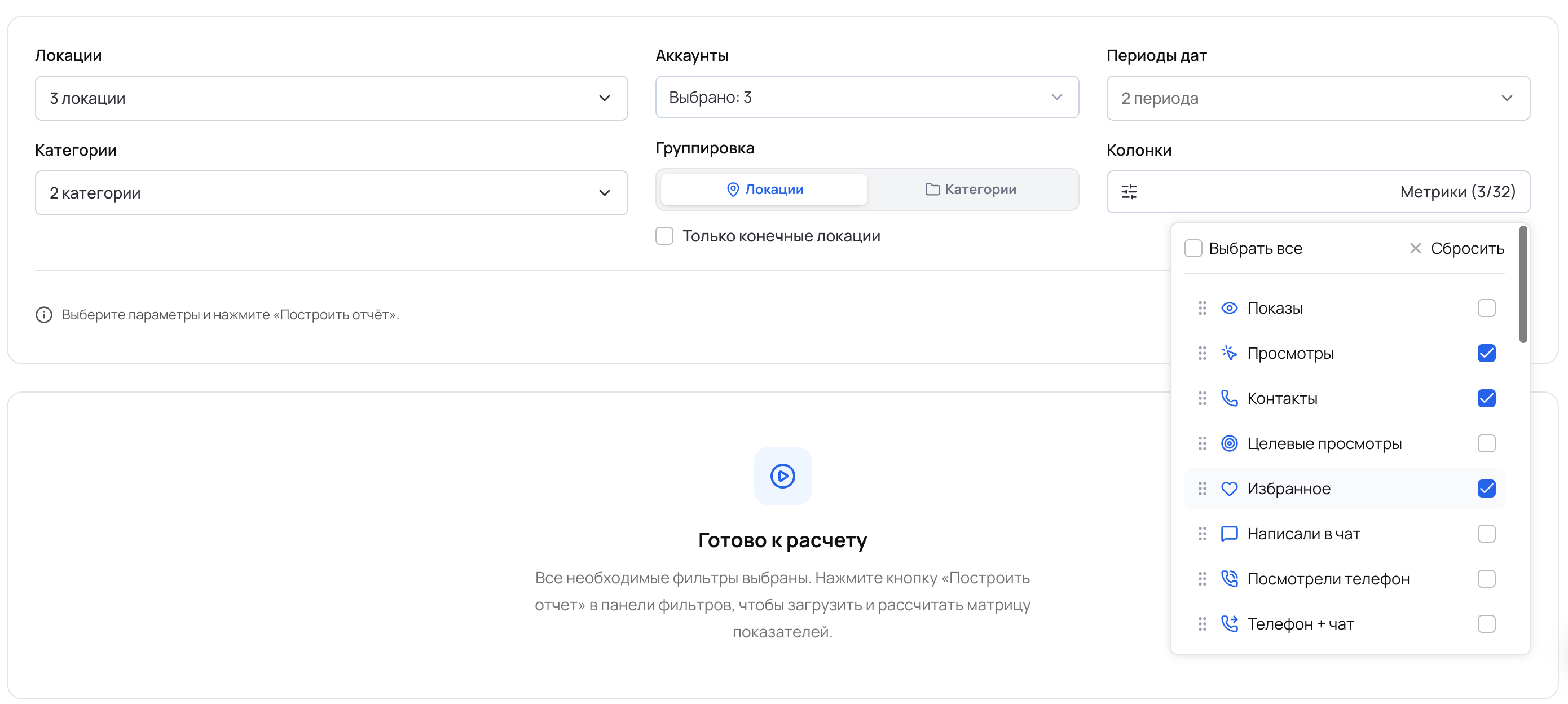
Выбраны «Просмотры», «Контакты» и «Избранное».
Шаг 3. Постройте отчёт
Нажмите Построить отчёт. Таблица появится в блоке «Результаты анализа».
Как читать матрицу
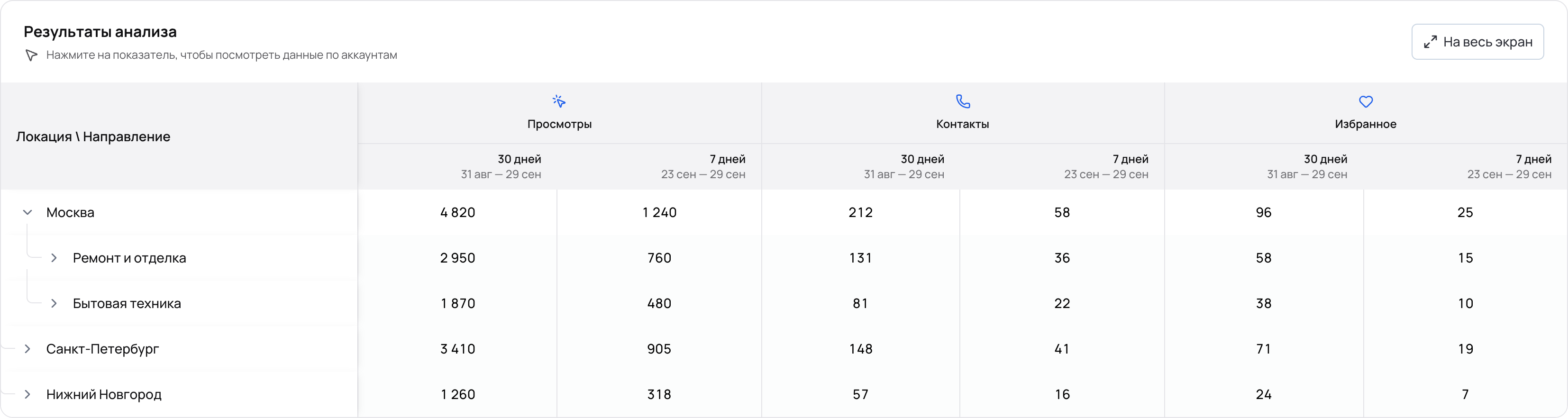
Результат с группировкой по локациям. Данные демонстрационные.
Строки — элементы первого уровня группировки. Нажмите стрелку слева, чтобы раскрыть город и увидеть направления внутри него.
Колонки — выбранные метрики. Под каждой метрикой отдельная колонка для каждого периода с датами.
Значение в строке города — сумма по всем выбранным направлениям и аккаунтам в этом городе.
Кнопка На весь экран разворачивает таблицу, если колонок много.
Показать графики в блоке «Обзор результатов» выводит сравнение выбранных показателей в виде графиков.
Детализация по аккаунтам
Нажмите на любое число в таблице — справа откроется панель Детализация ячейки. В ней показатели этой строки разложены по каждому выбранному аккаунту и периоду.
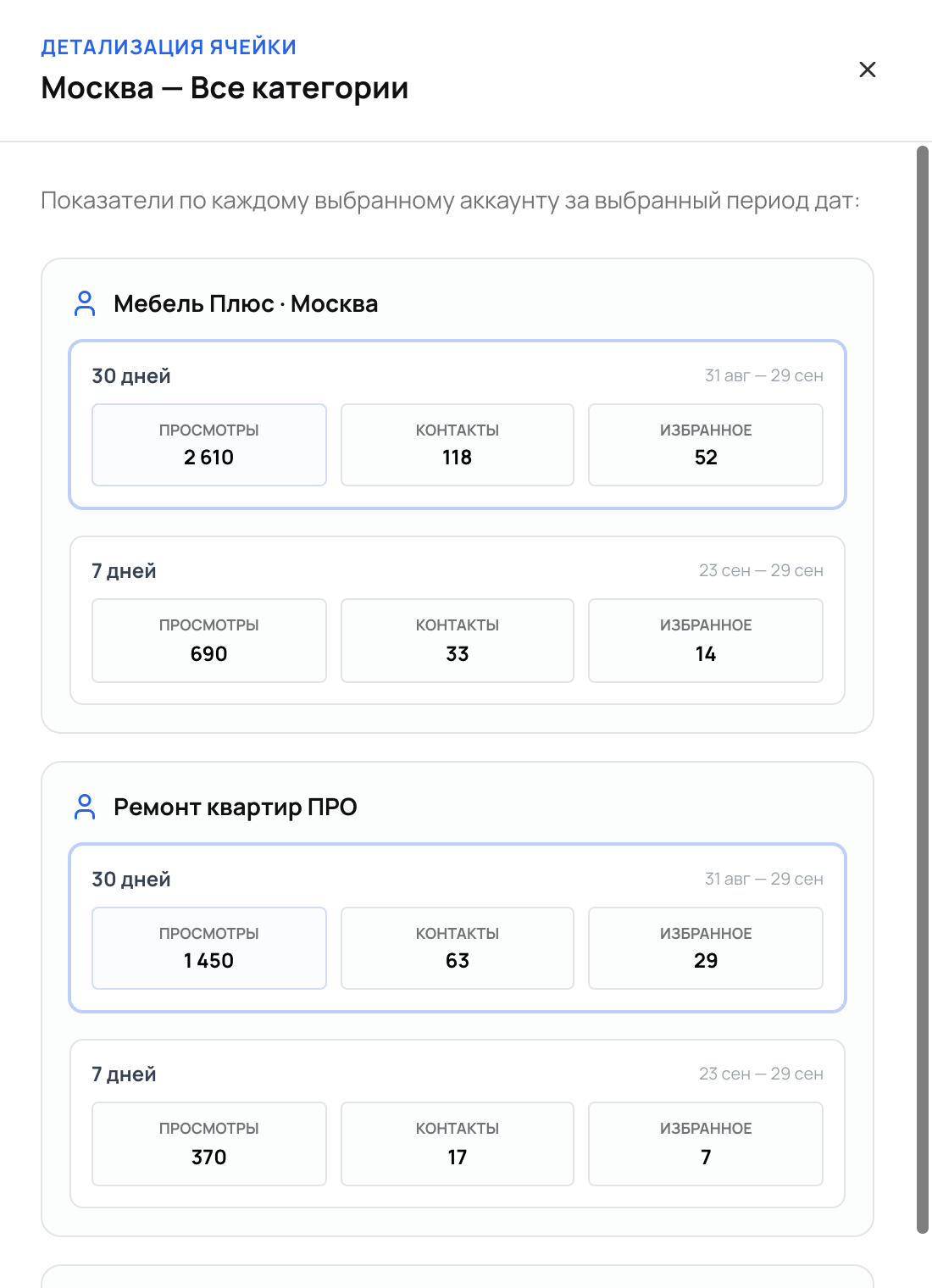
Детализация строки «Москва»: видно, какой аккаунт дал основную часть просмотров. Данные демонстрационные.
Если у аккаунта нет объявлений в этой локации и категории, вместо чисел будет надпись «Нет рекламной активности по данной услуге в этом городе».
Пример: ищем самый результативный город
Задача: понять, в каком городе направление приносит больше обращений и как прошла последняя неделя. Используем данные со скриншотов выше.
Город | Просмотры, 30 дней | Контакты, 30 дней | Конверсия в контакт | Просмотры, 7 дней |
|---|---|---|---|---|
Москва | 4 820 | 212 | 4,4 % | 1 240 |
Санкт-Петербург | 3 410 | 148 | 4,3 % | 905 |
Нижний Новгород | 1 260 | 57 | 4,5 % | 318 |
Объём. Москва даёт больше всего просмотров и контактов — больше половины всех обращений.
Качество. Разделите контакты на просмотры: конверсия во всех городах около 4,4 %. Нижний Новгород при меньшем трафике конвертирует не хуже, значит, там есть смысл увеличить число объявлений.
Направления. Раскройте «Москва»: «Ремонт и отделка» (2 950 просмотров) приносит больше, чем «Бытовая техника» (1 870).
Динамика. За последние 7 дней Москва набрала 1 240 просмотров — около четверти месячного объёма, то есть темп стабильный.
Вклад аккаунтов. Нажмите на 4 820 в строке «Москва»: в детализации видно, что больше половины просмотров приходится на «Мебель Плюс · Москва».
Если таблица пустая
Вместо таблицы подсказка «Выберите аккаунты», «Выберите локации и категории» или «Выберите метрики».
Не заполнен обязательный фильтр.
Выберите хотя бы один аккаунт, одну локацию, одну категорию и одну метрику, затем нажмите «Построить отчёт».
Появилась надпись «Нет данных для выбранных условий».
У выбранных аккаунтов нет объявлений или статистики в этих локациях и категориях за указанные даты.
Расширьте фильтры: добавьте города, родительские категории или более длинный период — и снова постройте отчёт. Проверьте на странице «Аккаунты», что аккаунты активны.
Сообщение «Ошибка загрузки» или «Не удалось получить матрицу статистики».
Временный сбой при расчёте.
Нажмите кнопку повтора в блоке результатов. Если ошибка повторяется, уменьшите число аккаунтов или период и обратитесь в поддержку.