Отчёт в AvMetrics собирается из блоков: карточек, таблиц, графиков, топов и текста. Блоки добавляются в редакторе отчёта (см. Конструктор отчётов) на вкладке Блоки слева. Нажмите на тип блока, и он появится внизу холста. Чтобы настроить блок, выберите его на холсте: настройки откроются в панели справа.
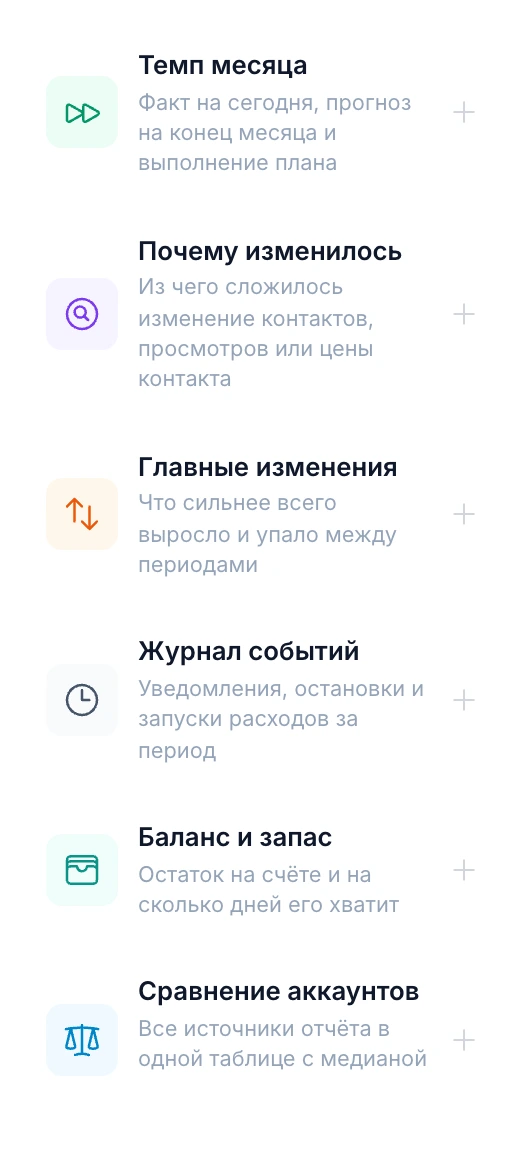
Палитра блоков: нажмите на тип, чтобы добавить его на холст. Внизу палитры есть готовые шаблоны.
Перед настройкой
Блоки с аналитикой берут цифры из источников данных и периодов отчёта. Их задают в мастере создания или в Настройки → Основные. Если источник или период удалить, блоки, которые на него ссылались, покажут ошибку «Источник удалён. Выберите источник.»: выберите новый в настройках блока.
Панель настроек блока разбита на разделы:
Содержимое: заголовок и описание блока, текст, метрики, строки или задачи.
Данные: источник данных и основной период. Вариант «Последний период (авто)» всегда берёт самый свежий период отчёта.
Сравнение: базовый период или базовый источник, показ дельты в единицах и в процентах. В KPI-карточках, таблице метрик, графике и сравнении периодов можно сравнивать источники между собой. В топе, воронке, круговой диаграмме, тепловой карте и таблицах сравнение с базовым периодом включается переключателем.
Отображение: ширина блока (Во всю ширину или Половина), тип графика, число карточек в строке и другие параметры внешнего вида.
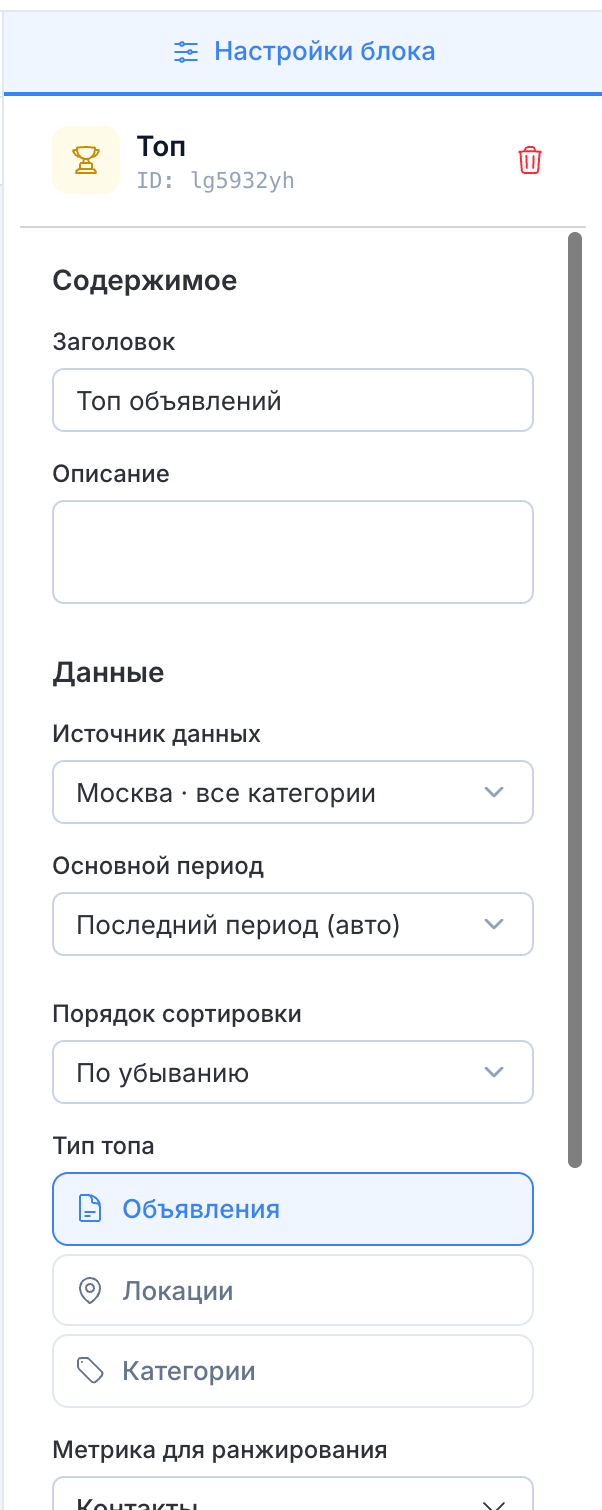
Настройки выбранного блока открываются справа от холста.
Общие настройки всех блоков
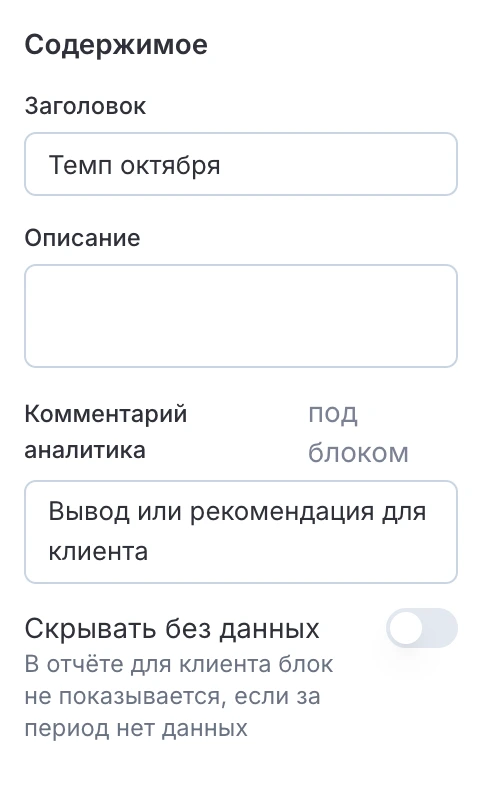
Кроме заголовка и описания, у каждого блока, кроме текста, есть ещё два поля в разделе Содержимое:
Комментарий аналитика — вывод или рекомендация для клиента. Выводится под блоком на жёлтом фоне, например «Контактов на 29% больше: в октябре стоит поднять бюджет на шкафы и кухни».
Скрывать без данных — если за период у блока нет данных, в отчёте для клиента блок не показывается. В редакторе такой блок остаётся на холсте, чтобы его можно было настроить.
Текст / Заголовок
Делит отчёт на смысловые части и поясняет выводы. Источник данных и период этому блоку не нужны.
Добавьте блок Текст / Заголовок и выберите его на холсте.
В поле Тип текста выберите H1, H2, H3 или P (обычный абзац).
Введите текст в поле Содержимое.
Пример на тестовых данных
Заголовок H2 «Итоги сентября · Мебель Плюс» открывает отчёт, а абзац под ним объясняет главное: «Контактов стало больше на 29%, а цена контакта снизилась с 113 до 75 ₽».
KPI-карточки
Показывают главные цифры крупным шрифтом с изменением к базовому периоду.
В разделе Содержимое добавьте карточки кнопкой «+» и выберите метрику для каждой. Порядок меняется стрелками.
Можно добавить и свою карточку с ручным названием, значением и дельтой, например для показателя из CRM клиента.
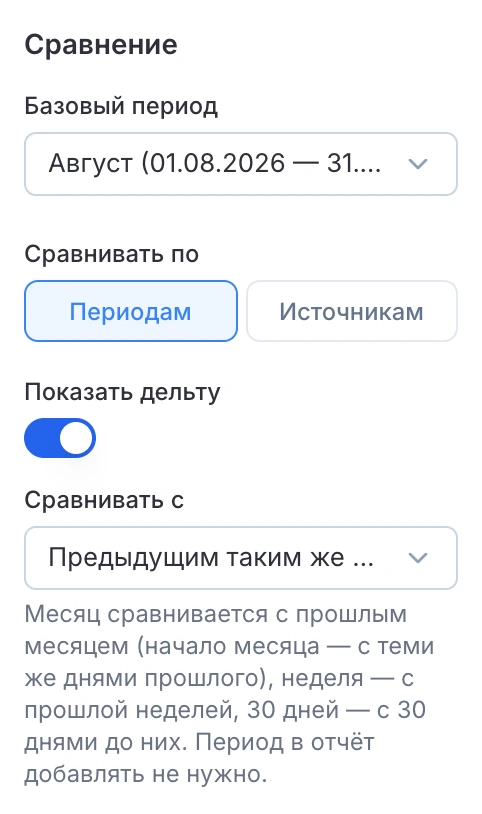
В разделе Данные выберите источник и основной период, в разделе Сравнение укажите базовый период и включите Показать дельту.
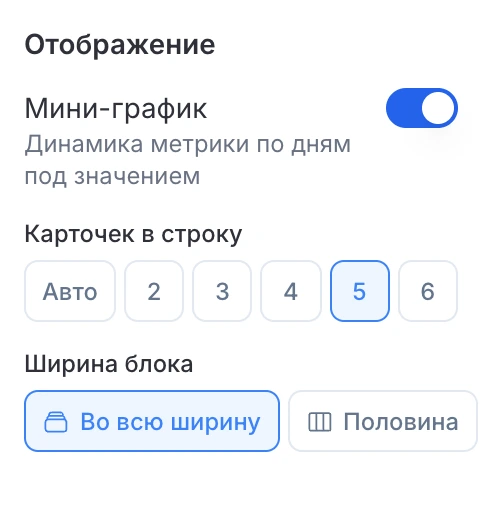
В разделе Отображение задайте, сколько карточек помещается в строку: Авто или от 2 до 6. Пять и шесть карточек в строке хорошо читаются только при ширине блока Во всю ширину.
Чтобы поставить рядом одни и те же показатели по нескольким источникам, в разделе Сравнение выберите Сравнивать по → Источникам. Для каждого источника появится свой ряд карточек, а дельта будет считаться к базовому источнику.
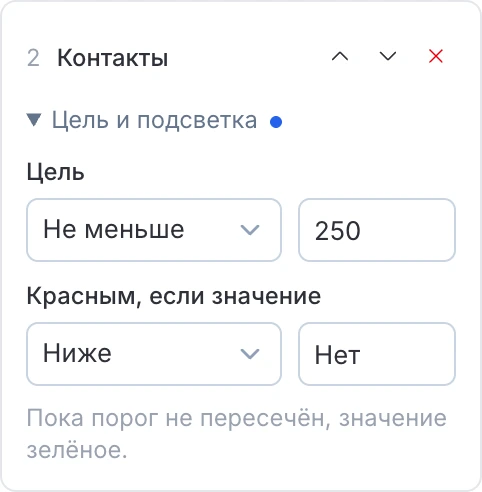
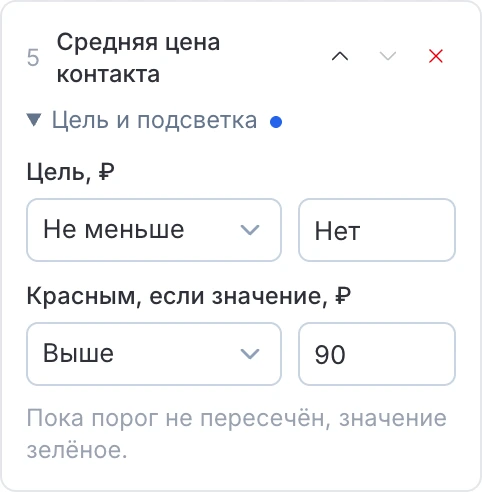
У каждой карточки с метрикой есть раздел Цель и подсветка. В поле Цель выберите «Не меньше» или «Не больше» и введите значение: под цифрой появится полоска выполнения, например «85% от цели 250». В поле Красным, если значение задайте порог: пока он не пересечён, значение зелёное, после — красное.
В разделе Сравнение в поле Сравнивать с можно выбрать Предыдущим таким же периодом вместо базового периода отчёта. Для месяца это прошлый месяц, для месяца «по сегодня» — те же дни прошлого месяца, для произвольного периода — столько же дней сразу перед ним.
В разделе Отображение включите Мини-график, чтобы под каждым значением была динамика метрики по дням.
Пример на тестовых данных

KPI-карточки за сентябрь в сравнении с августом: 12 350 показов (+8,3%), 212 контактов (+29,3%), конверсия просмотров в контакт 5,1% (+0,8 п.п.), расходы 15 900 ₽ (−14,5%). Данные демонстрационные.
Цель, подсветка и мини-графики
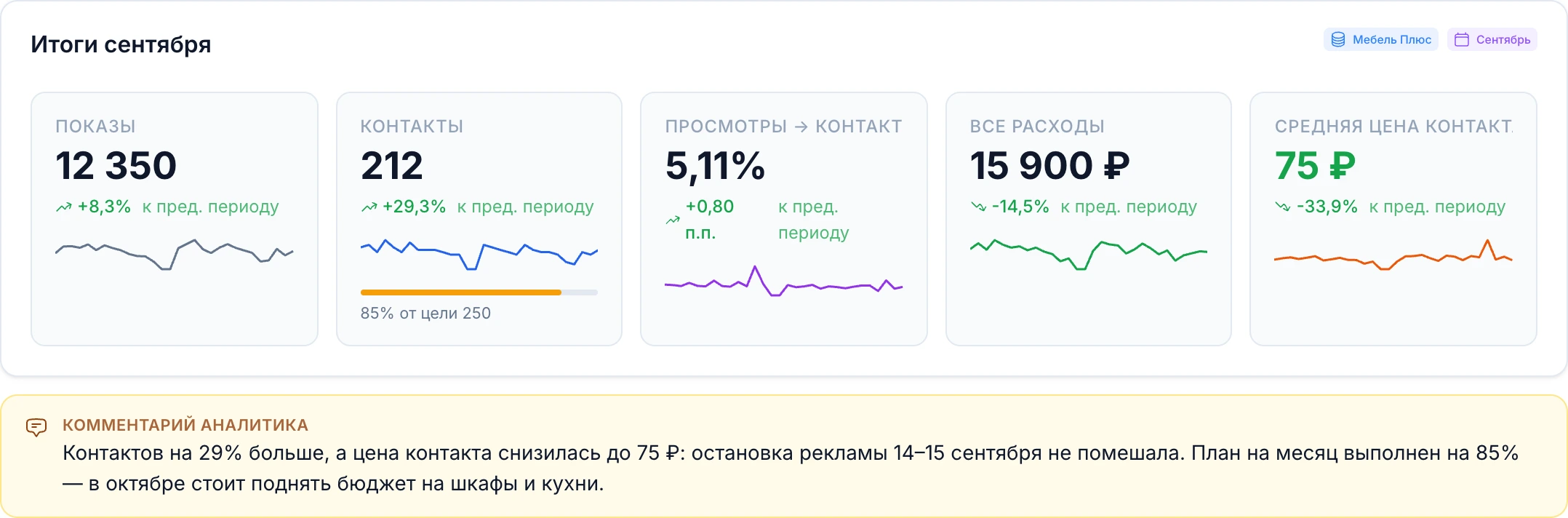
Те же карточки с мини-графиками и сравнением с предыдущим периодом. У контактов задана цель «не меньше 250»: выполнено 85%. У средней цены контакта порог «Красным, если значение выше 90 ₽», а значение 75 ₽, поэтому цифра зелёная. Под блоком комментарий аналитика. Данные демонстрационные.
Настройки KPI-карточек
Таблица метрик
Сводит несколько показателей в одну таблицу: строки это метрики, колонки это периоды отчёта.
В разделе Содержимое выберите метрики и расставьте их в нужном порядке.
В разделе Данные выберите источник. В поле Период для расчёта дельты укажите, от какого периода считать изменение.
Включите Дельта и/или Дельта %, чтобы видеть разницу в единицах и в процентах.
Чтобы сравнить источники, а не периоды, в разделе Сравнение выберите Сравнивать по → Источникам. Колонками станут источники за выбранный период, а дельта будет считаться к базовому источнику.
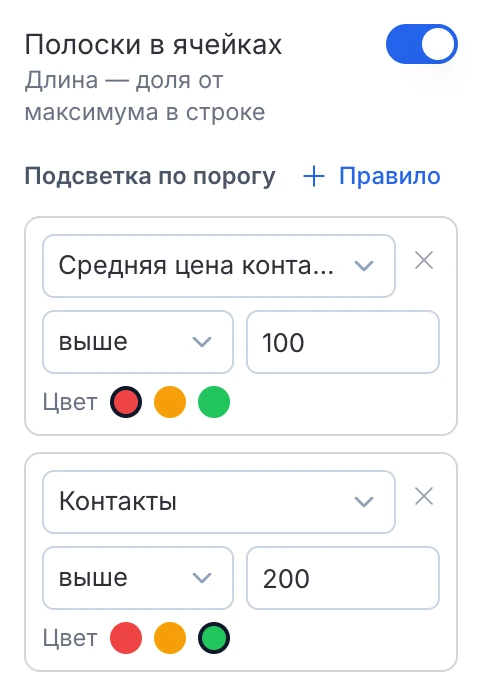
В разделе Отображение в блоке Подсветка по порогу добавьте правила: метрика, «выше» или «ниже», число и цвет (красный, жёлтый или зелёный). Например, цена контакта выше 100 ₽ — красным.
Включите Полоски в ячейках, чтобы за значением была полоска: её длина — доля от максимума в строке.
Пример на тестовых данных
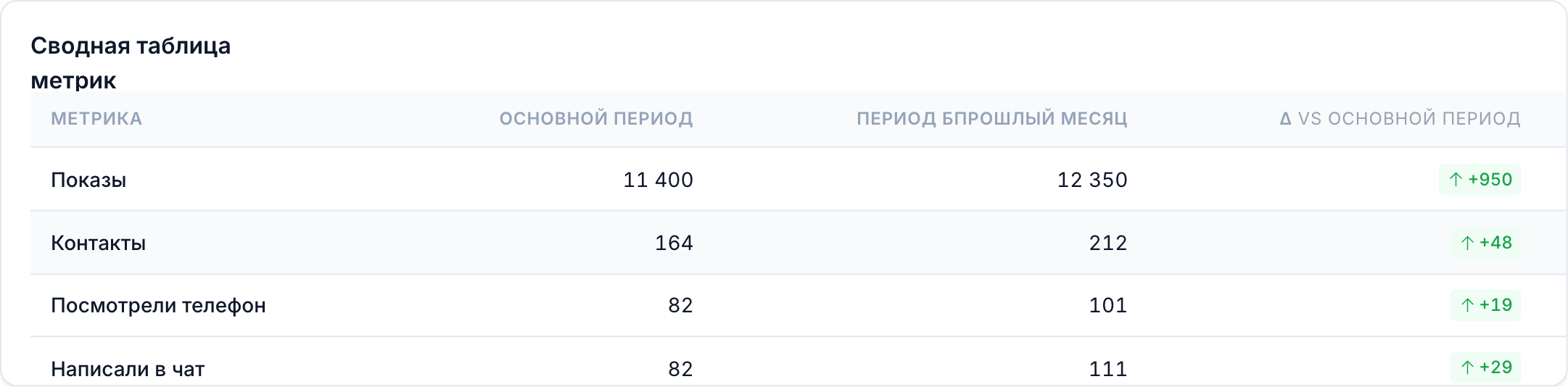
Август против сентября: показы 11 400 → 12 350, контакты 164 → 212, расходы 18 600 → 15 900 ₽, средняя цена контакта 113,41 → 75,00 ₽ (−33,9%). Дельта показана в единицах и в процентах. Данные демонстрационные.
Подсветка и полоски
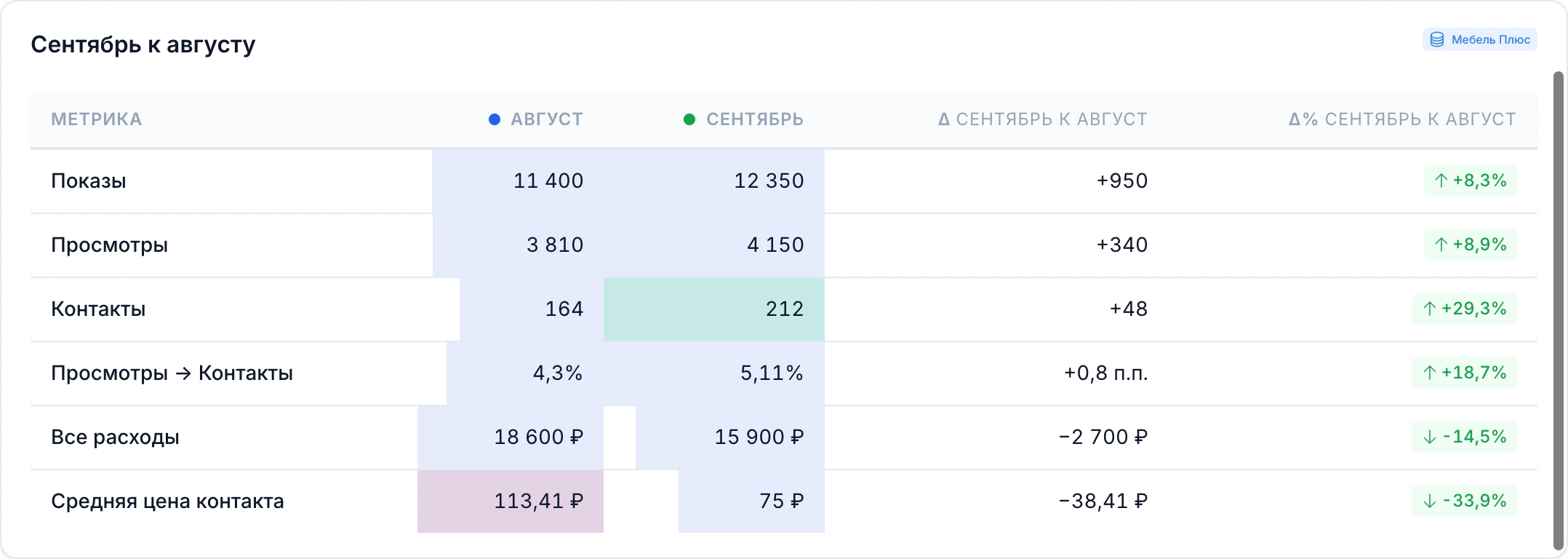
Правила подсветки: контакты выше 200 — зелёным, цена контакта выше 100 ₽ — красным. Полоски сразу показывают, в каком периоде значение больше. Данные демонстрационные.
График
Показывает динамику метрик по дням внутри периода.
В разделе Содержимое выберите метрики для линий.
В разделе Отображение выберите Тип графика: линейный, столбчатый или с областью. Если метрики сильно отличаются по масштабу (показы и контакты), включите шкалу Нормализованные ряды.
Чтобы наложить несколько периодов, отметьте их в поле Периоды графика и выберите выравнивание: По календарным датам или По дням от начала периода. Второй вариант удобен, чтобы сравнить 1-е число сентября с 1-м числом августа.
Если в отчёте несколько источников, в разделе Сравнение выберите Сравнивать по → Источникам и отметьте нужные: каждый источник станет отдельной линией. Чтобы график читался, оставьте один период и одну-две метрики.
На график можно добавить отметки событий, например «Запустили XL-продвижение», чтобы клиент видел причину скачка.
В разделе Данные в поле Группировка выберите По дням, По неделям или По месяцам. Неделя начинается с понедельника, крайние недели могут быть неполными. Суммы (контакты, расходы) складываются, а цена контакта и конверсии пересчитываются по итогам недели или месяца.
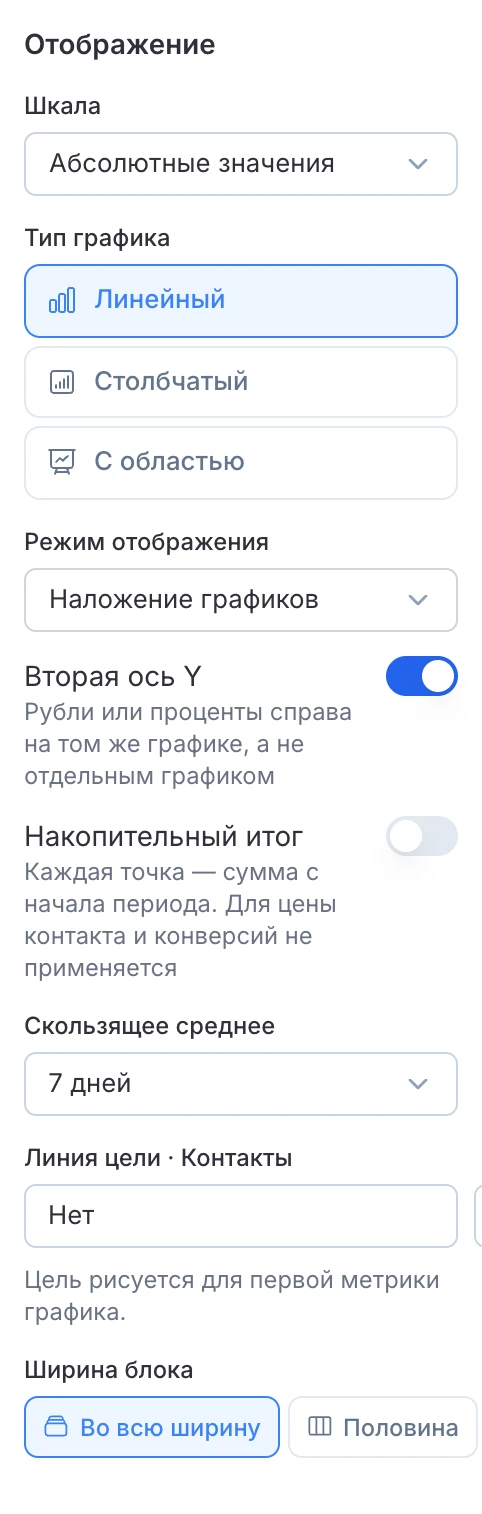
В разделе Отображение включите Вторую ось Y, чтобы рубли или проценты шли по правой шкале на том же графике, например контакты слева и расходы справа. Вторая ось работает с абсолютной шкалой в режиме «Наложение».
Накопительный итог превращает график в сумму с начала периода: видно, как месяц приближается к плану. Для цены контакта и конверсий не применяется.
Скользящее среднее за 3, 7 или 14 дней рисует пунктиром сглаженную линию рядом с каждой метрикой. Доступно только при группировке по дням.
В поле Линия цели введите значение и подпись: горизонтальная линия цели рисуется для первой метрики графика. С накопительным итогом это план на конец периода.
В разделе Дополнительно включите События на графике: сработавшие уведомления, остановки и запуски расходов появятся на графике вертикальными отметками (см. Журнал событий).
Пример на тестовых данных
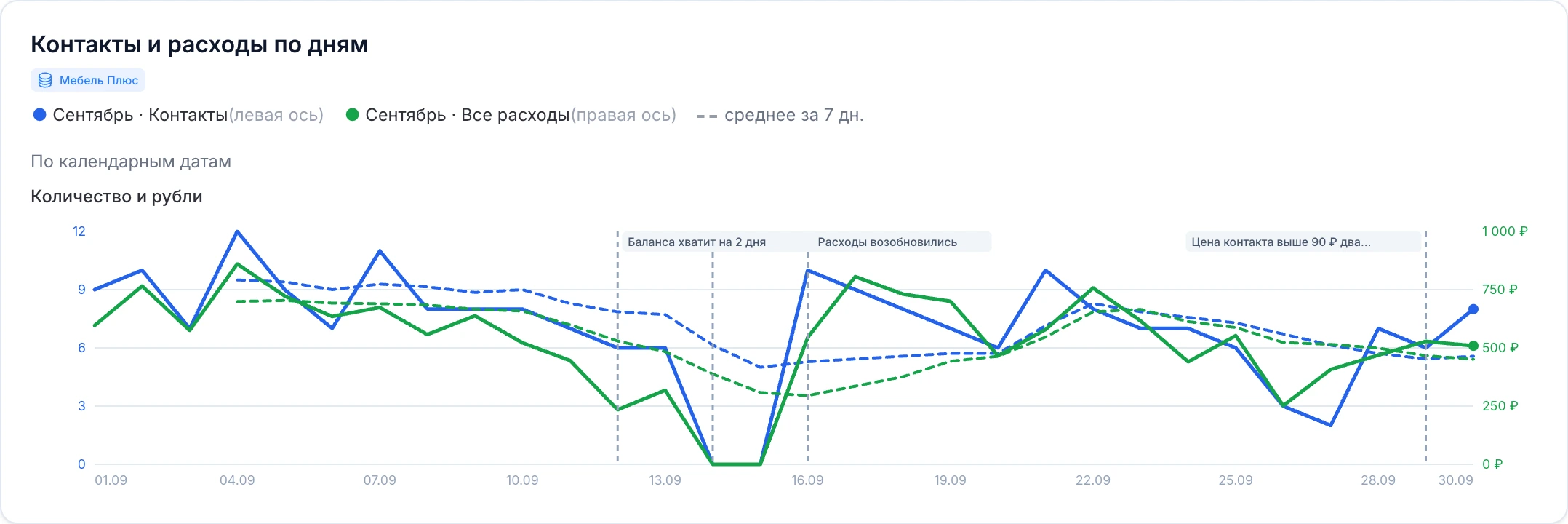
Контакты по левой оси и расходы по правой, пунктиром скользящее среднее за 7 дней. Отметки событий объясняют провал в середине сентября: уведомление «Баланс хватит на 2 дня», остановка расходов и «Расходы возобновились» 16 сентября. Данные демонстрационные.
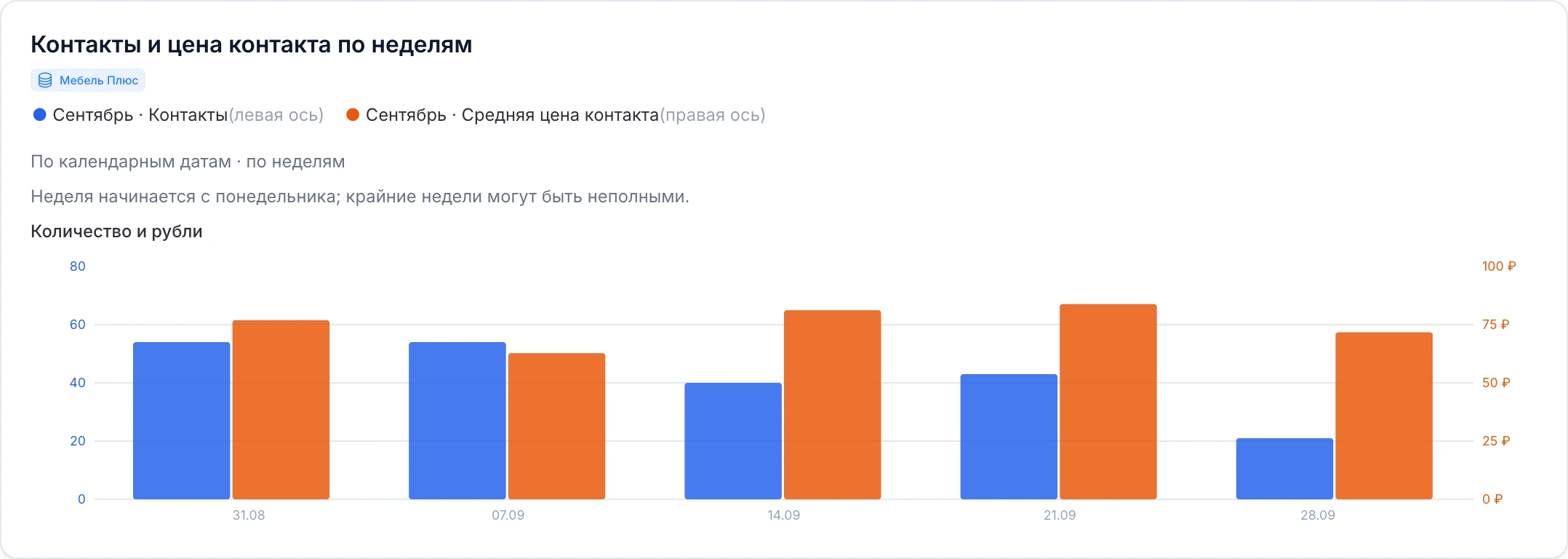
Тот же сентябрь по неделям: контакты и средняя цена контакта на двух осях. Данные демонстрационные.
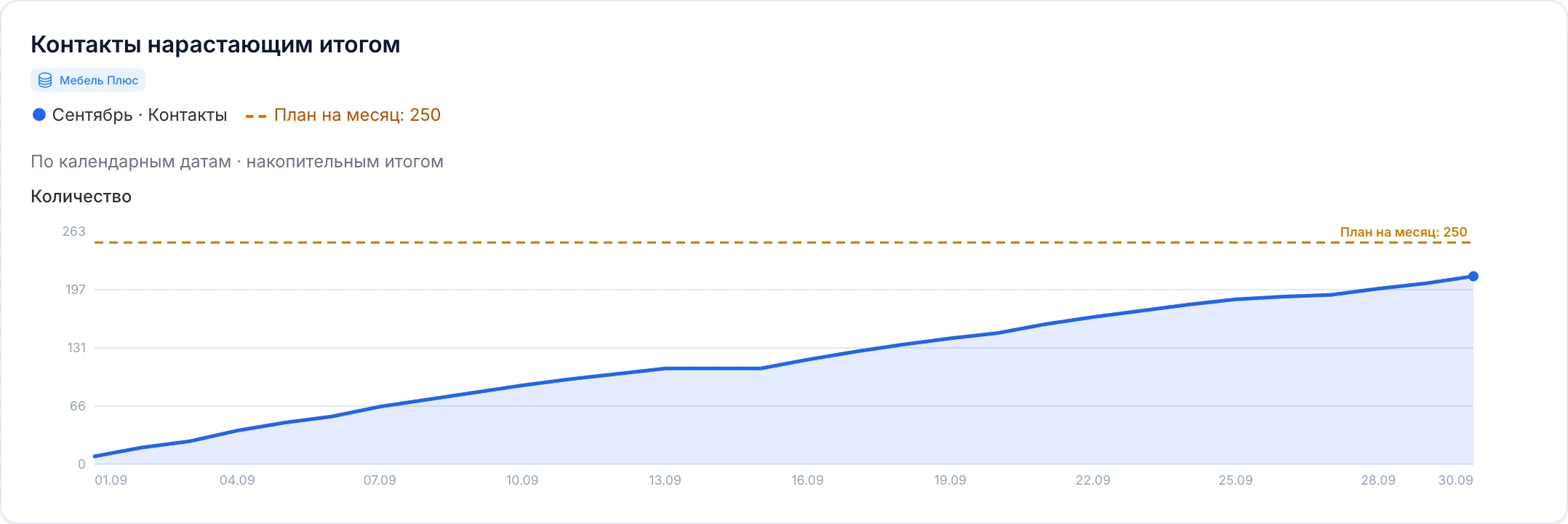
Контакты нарастающим итогом и линия «План на месяц: 250»: к концу сентября набрано 212 контактов. Данные демонстрационные.
Сравнение периодов
Таблица «до / после»: одни и те же метрики за два периода и разница между ними.
Выберите метрики в разделе Содержимое.
В разделе Сравнение укажите базовый период. Если в отчёте несколько источников, можно сравнивать не периоды, а источники, например два города.
Включите Лучший период, чтобы выделить лучшее значение в строке, и Цвет ячеек, чтобы подсветить рост и снижение.
В разделе Отображение доступны те же Подсветка по порогу и Полоски в ячейках, что и в таблице метрик.
Пример на тестовых данных
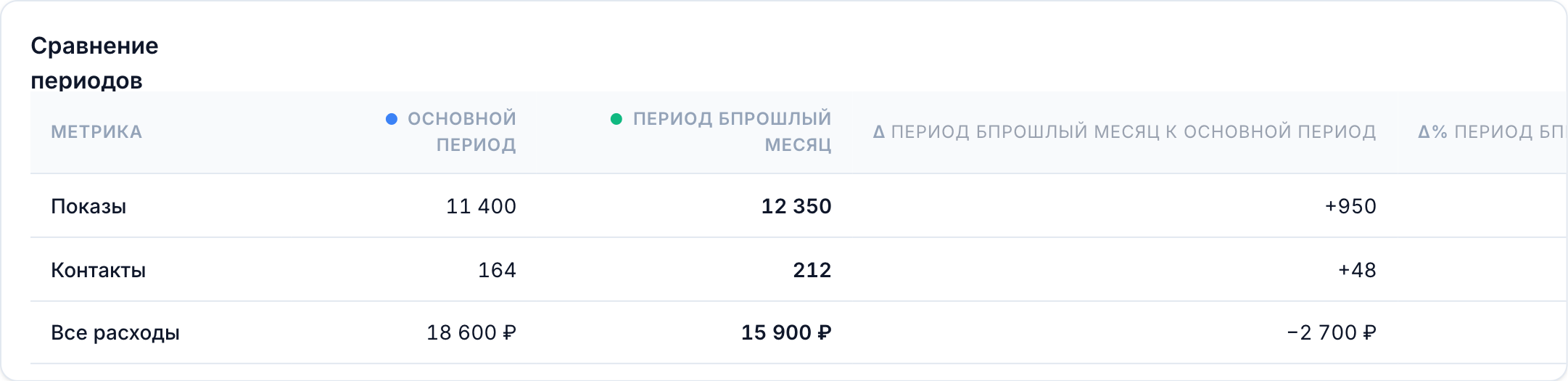
Сравнение августа и сентября: контактов стало больше, а расходы снизились. Данные демонстрационные.
Топ
Рейтинг объявлений, локаций, категорий или аккаунтов по выбранной метрике.
Выберите Тип топа: Объявления, Локации, Категории или Аккаунты. Топ аккаунтов ранжирует аккаунты выбранного источника, поэтому в источник нужно добавить несколько аккаунтов.
Укажите Метрику для ранжирования и Порядок сортировки. «По возрастанию» строит топ «с конца» и помогает найти слабые объявления.
Задайте Количество элементов (от 1 до 100).
В блоке Пороги при необходимости ограничьте значения метрики ранжирования полями «от» и «до» и добавьте Условие по другой метрике, например «Показы от 100». Значения вводятся так же, как показаны в отчёте: в рублях, процентах и штуках.
Чтобы рядом со значением видеть изменение, в разделе Сравнение включите Сравнить с базовым периодом.
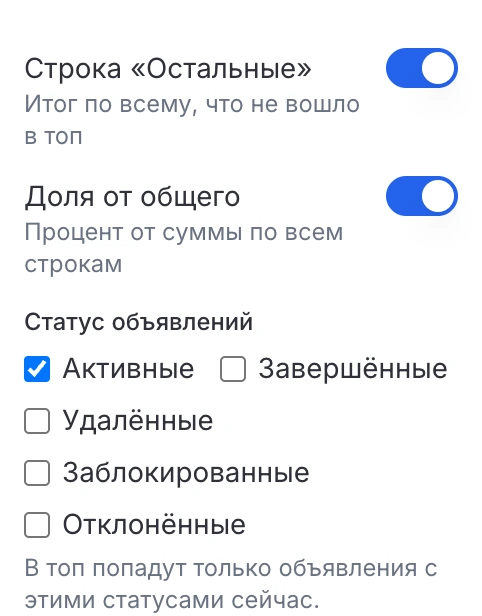
Включите Строку «Остальные», чтобы под топом был итог по всему, что в него не вошло, и Долю от общего, чтобы рядом со значением был процент от суммы по всем строкам. Доля доступна только для суммируемых метрик: контактов, просмотров, расходов.
Для топа объявлений в поле Статус объявлений отметьте нужные статусы: Активные, Завершённые, Заблокированные, Отклонённые, Удалённые. В топ попадут только объявления с этими статусами на сейчас. Если ничего не отмечено, учитываются все статусы.
Пример на тестовых данных

Топ-5 объявлений по контактам: «Шкаф-купе 2 м на заказ» (88), «Кухонный гарнитур под ключ» (64), «Диван угловой, в наличии» (31), «Кровать с подъёмным механизмом» (18), «Комод из массива дуба» (11). Данные демонстрационные.
Строка «Остальные» и доли
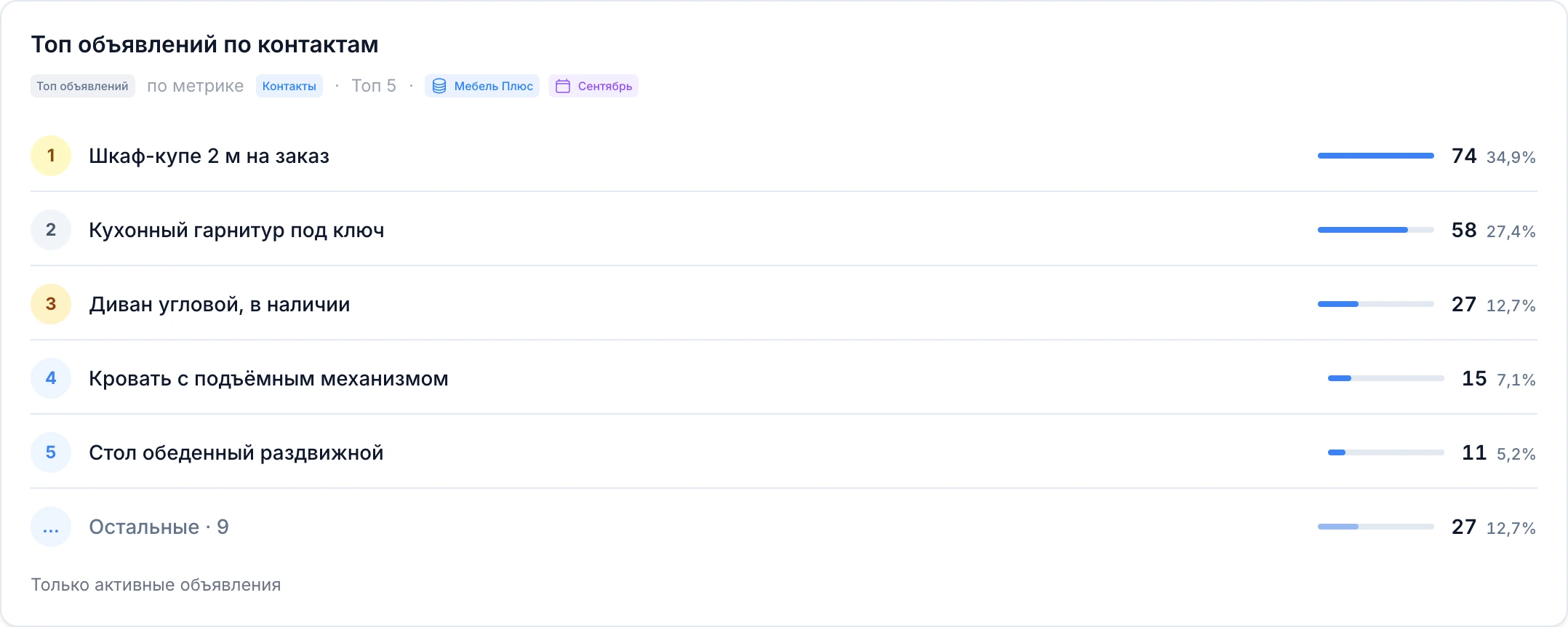
Топ-5 активных объявлений по контактам с долей от общего: «Шкаф-купе 2 м на заказ» дал 74 контакта (34,9%). Остальные 9 объявлений вместе дали 27 контактов (12,7%). Данные демонстрационные.
Воронка
Показывает путь от показа до целевого действия и конверсию каждого шага.
В разделе Содержимое добавьте Шаги воронки сверху вниз, до 8 шагов. Доступны только метрики, которые подходят для воронки.
Выберите источник и период в разделе Данные.
Чтобы сравнить воронку с прошлым периодом, в разделе Сравнение включите Сравнить с базовым периодом. У каждого шага появится изменение в процентах, а у переходов между шагами изменение конверсии в процентных пунктах.
Пример на тестовых данных
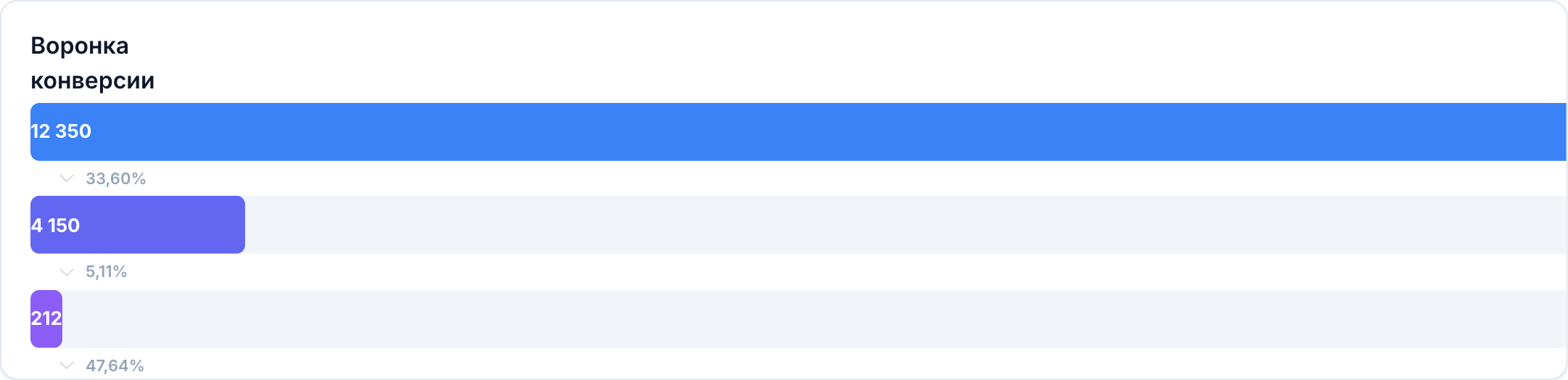
12 350 показов → 4 150 просмотров (33,6%) → 212 контактов (5,1%) → 101 просмотр телефона (47,6%). Слабое место видно сразу: из просмотров в контакт переходит только каждый двадцатый. Данные демонстрационные.
Круговая диаграмма
Показывает долю локаций или категорий в выбранной метрике. Самые крупные доли выводятся отдельно, остальные объединяются в «Другое».
Выберите Тип среза: локации или категории.
Выберите Метрику и число долей в поле Топ N (от 1 до 20).
Чтобы увидеть, как изменилась структура, в разделе Сравнение включите Сравнить с базовым периодом: в легенде рядом с долей появится её изменение в процентных пунктах.
Если у двух категорий или локаций одинаковое название, к нему добавляется родительский раздел, например «Ремонт · Авто» и «Ремонт · Дом».
Пример на тестовых данных

Все 212 контактов пришли из одной локации, поэтому диаграмма целиком заполнена одним цветом (100%). Если объявления размещены в нескольких городах или районах, каждая локация получит свой сектор. Данные демонстрационные.
Тепловая карта
Показывает, в какие дни недели и часы клиенты активнее всего. Помогает выбрать время для продвижения и дежурств менеджеров.
Выберите Метрику активности, например контакты.
Выберите источник и период. Чем длиннее период, тем надёжнее картина.
Чтобы сравнить два периода, в разделе Сравнение включите Сравнить с базовым периодом. Под картой выбранного периода появится карта базового периода в той же цветовой шкале, а над ними изменение итога. Для такого блока выбирайте ширину Во всю ширину.
Тёмные ячейки означают часы с наибольшим числом контактов, светлые с наименьшим (шкала «Мало → Много»). Данные демонстрационные.
Изображение
Вставляет в отчёт картинку: скриншот объявления, фото товара или схему.
В поле URL изображения вставьте прямую ссылку на картинку (адрес должен вести на файл, а не на страницу).
Добавьте Подпись, например «Рис. 1. Новые фото в объявлении шкафа-купе».
В разделе Отображение выберите подгонку изображения.
Пример на тестовых данных
Менеджер добавляет скриншот обновлённого объявления и подписывает: «С 15 сентября в объявлении новые фото». Если вместо картинки видно «Изображение не загрузилось. Проверьте URL.», ссылка не прямая или файл недоступен.
Чеклист задач
Список задач с чекбоксами: что клиенту или менеджеру нужно сделать по итогам периода.
В разделе Содержимое добавьте задачи в поле Задачи.
Отметьте выполненные задачи галочкой. Счётчик в заголовке показывает прогресс.
Пример на тестовых данных

Чеклист «Задачи для клиента» (0/3): обновить фотографии объявлений, проверить актуальность цен, подключить XL на топ-объявления.
Водопад (Waterfall)
Раскладывает итоговую сумму на составляющие, например общие расходы на статьи.
В разделе Содержимое добавьте строки из метрик или кнопкой Добавить свою строку с ручным значением.
В разделе Отображение включите Валюта (₽) для денежных метрик и Показать итого, чтобы добавить итоговый столбец.
Пример на тестовых данных

Расходы за сентябрь по статьям: 7 950 + 286 + 7 664 = 15 900 ₽. Данные демонстрационные.
Индикатор цели
Показывает, насколько выполнен план по метрике: факт против цели.
Выберите Метрику и введите Целевое значение.
В поле Условие выполнения выберите Не меньше цели (для контактов, показов) или Не больше цели (для расходов, цены контакта).
Для текущего месяца можно включить Прогноз к концу месяца. Он доступен для суммируемых метрик, если есть данные за все завершённые дни.
Пример на тестовых данных

План на месяц 800 контактов, факт 212: цель выполнена на 27%. Данные демонстрационные.
Сводный отчёт
Матрица показателей по локациям и направлениям, как на странице Сводный анализ. Строки можно группировать По локациям или По направлениям и сворачивать кнопками «Свернуть всё» / «Развернуть всё».
Выберите метрики-колонки в разделе Содержимое.
В разделе Отображение задайте Порядок в названии строки: «Сначала локация» или «Сначала категория».
Пример на тестовых данных
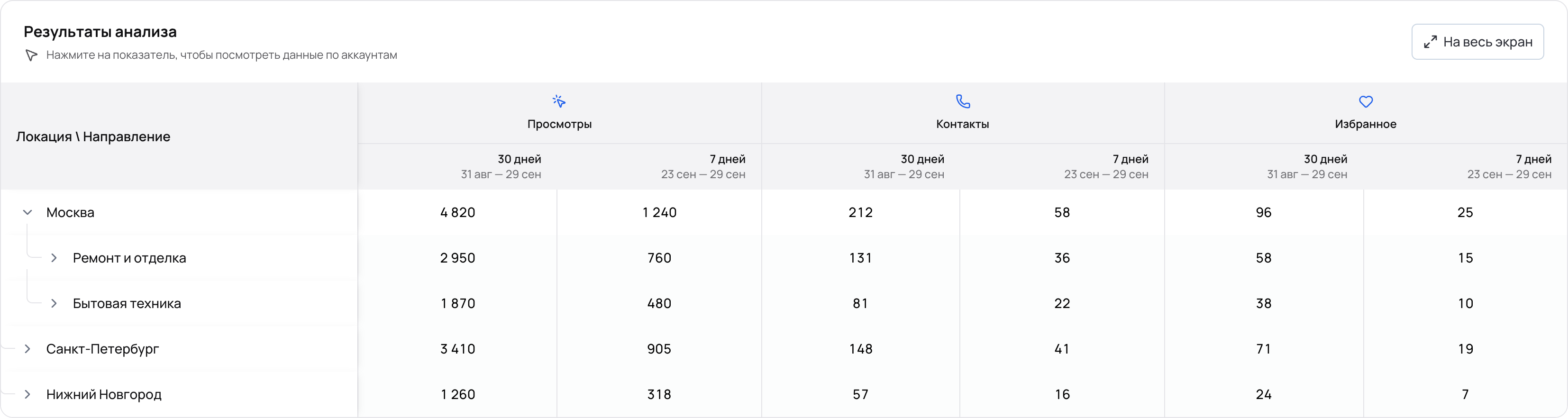
Агентство показывает клиенту, какие направления в каких районах дают контакты, и где расходы не окупаются. Данные демонстрационные.
Таблица объявлений
Показывает несколько метрик по каждому объявлению: строки это объявления, колонки это метрики. Подходит, когда одного рейтинга мало и нужно видеть рядом показы, контакты, расходы и цену контакта. Названия объявлений открывают их на Авито.
В разделе Содержимое выберите до 8 метрик в поле Колонки (метрики).
В поле Сортировать по выберите метрику, а в поле Порядок сортировки направление: по убыванию или по возрастанию.
Задайте, сколько объявлений показать (от 1 до 100). Под таблицей будет видно, сколько строк всего: «Показано 20 из 134».
В блоке Пороги при необходимости отсеките лишнее: например, только объявления с расходами от 500 ₽ или с показами от 100.
Чтобы под каждым значением видеть изменение, в разделе Сравнение включите Сравнить с базовым периодом и выберите базовый период.
В разделе Отображение включите Строку итогов — итог по всему источнику, включая строки за пределами лимита, и Сортировку в отчёте, чтобы клиент мог сортировать строки кликом по заголовку колонки.
Полоски в ячейках показывают долю от максимума в колонке, а Подсветка по порогу окрашивает ячейки по правилам, например среднюю цену контакта выше 150 ₽ — красным.
Пример на тестовых данных
Менеджер сортирует объявления по расходам и сразу видит, что «Кухонный гарнитур под ключ» потратил 5 970 ₽ и принёс 4 контакта по 1 492 ₽, а «Шкаф-купе 2 м на заказ» при расходах 5 500 ₽ дал 10 контактов по 550 ₽. Данные демонстрационные.
Итоги, полоски и подсветка
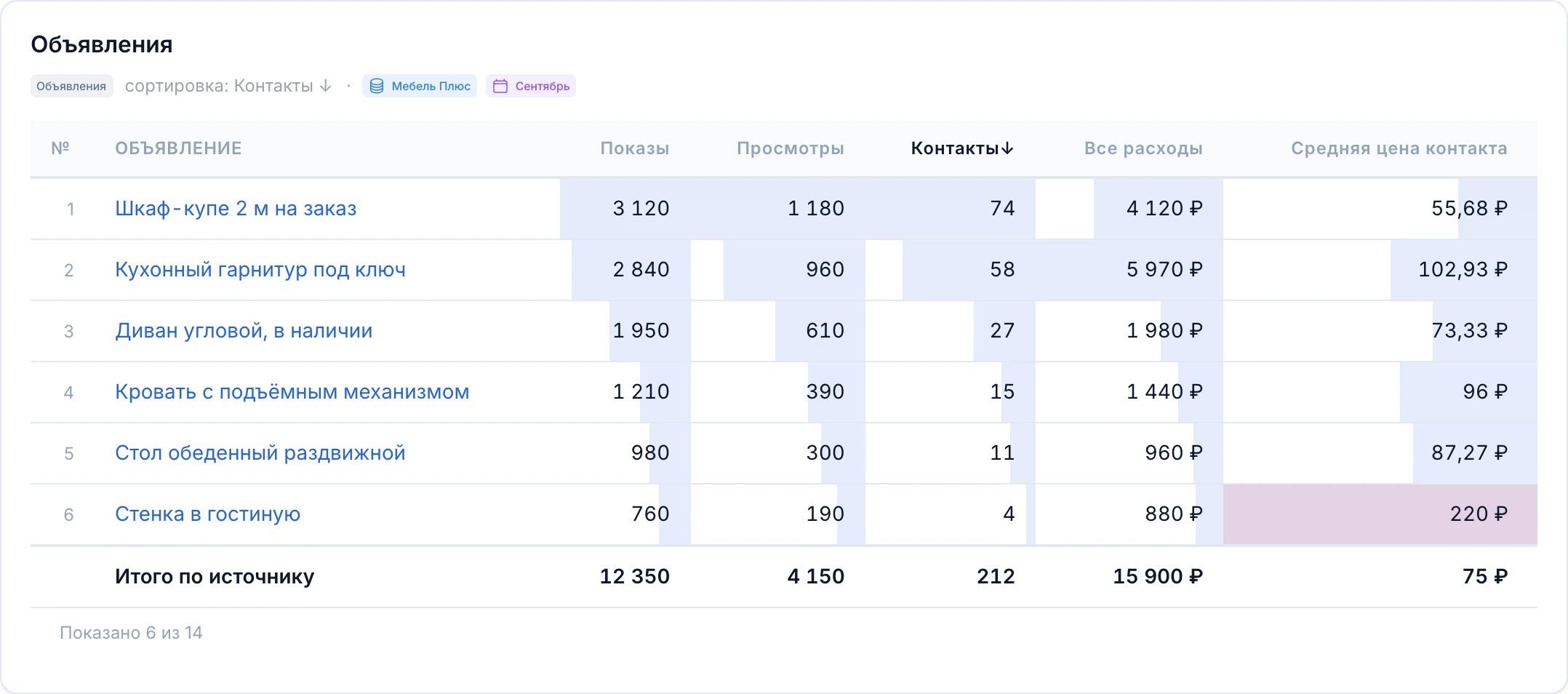
Таблица отсортирована по контактам. Полоски показывают, какое объявление даёт больше всего показов и расходов, а ячейка цены контакта 220 ₽ у «Стенки в гостиную» подсвечена красным по правилу «выше 150 ₽». Внизу строка «Итого по источнику»: 212 контактов и 15 900 ₽ по всем 14 объявлениям, хотя в таблице показано 6. Данные демонстрационные.
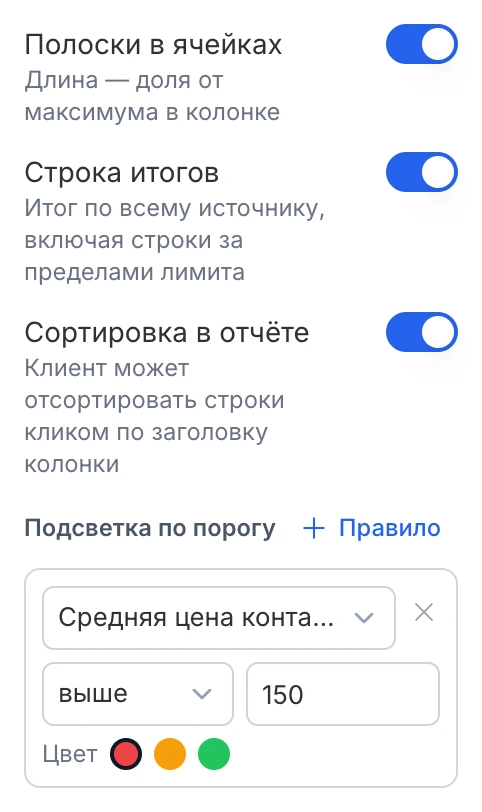
Таблица по аккаунтам
Сравнивает аккаунты одного источника по выбранным метрикам: строки это аккаунты, колонки это метрики, внизу итог по источнику. Подходит для сети филиалов или портфеля клиентов.
В разделе Данные выберите источник, в который добавлено несколько аккаунтов. У источника с одним аккаунтом в таблице будет одна строка.
В разделе Содержимое выберите до 8 метрик, метрику и порядок сортировки.
По умолчанию показываются до 50 аккаунтов. Чтобы оставить только лидеров, уменьшите число в поле Сколько аккаунтов показать (до 200).
В разделе Сравнение включите Сравнить с базовым периодом, чтобы под каждым значением появилось изменение.
В разделе Отображение доступны те же Строка итогов, Сортировка в отчёте, Полоски в ячейках и Подсветка по порогу, что и в таблице объявлений.
Аналитические блоки
Шесть блоков не просто показывают цифры, а помогают объяснить их клиенту. У каждого есть отдельная статья с примером и настройками:
Темп месяца — факт с начала месяца, прогноз на конец и выполнение плана.
Почему изменилось — из чего сложилось изменение контактов, просмотров или цены контакта.
Главные изменения — объявления, локации, категории или аккаунты с самым большим ростом и падением.
Журнал событий — сработавшие уведомления, остановки и запуски расходов за период.
Баланс и запас — остаток на счёте и на сколько дней его хватит.
Сравнение аккаунтов — все источники отчёта в одной таблице с медианой.
Проверить отчёт
Нажмите Сохранить в редакторе.
Откройте Превью и проверьте, что во всех блоках есть данные и нет ошибок источника или периода.
Настройте отправку и доступ: см. Доставка и доступ к отчётам.
Блок на холсте не показывает цифры.
У блока не выбран источник или период, период ещё не наступил, либо за этот период у аккаунта нет статистики.
Выберите блок и проверьте раздел «Данные»: источник и основной период. Если период в будущем, выберите «Последний период (авто)».
Топ или таблица пустые, хотя данные за период есть.
Пороги в настройках блока отсекли все строки: например, задано «Показы от 1000», а таких объявлений нет.
Выберите блок и в разделе «Содержимое» уменьшите или очистите значения в блоке «Пороги».
В настройках блока появилась ошибка про удалённый источник.
Источник данных, на который ссылался блок, удалили в настройках отчёта.
Выберите в разделе «Данные» (или «Сравнение» для базового источника) другой источник и сохраните отчёт.
В редакторе блок на месте, а в отчёте для клиента его нет.
У блока включено «Скрывать без данных», и за период у него нет данных.
Выберите блок и выключите «Скрывать без данных» в разделе «Содержимое» или проверьте источник и период.