Публичный профиль — страница специалиста или агентства: кто вы, какие услуги оказываете и по какой цене, как строите работу и какие кейсы с подтверждённой статистикой готовы показать. Профиль выключен, пока вы сами его не включите. На своём домене агентства он становится главной страницей сайта.
Где настроить профиль
Откройте меню Визитка → Публичный профиль. Настройки разбиты на вкладки: Публикация, Профиль и контакты, Кейсы, Услуги и Разделы страницы. Справа — что увидят посетители, кнопка Сохранить и Предпросмотр: он показывает страницу с текущими правками ещё до сохранения.
Кейсы для профиля создаются в разделе Визитка → Кейсы, см. Визитка с подтверждённой статистикой.
Публикация
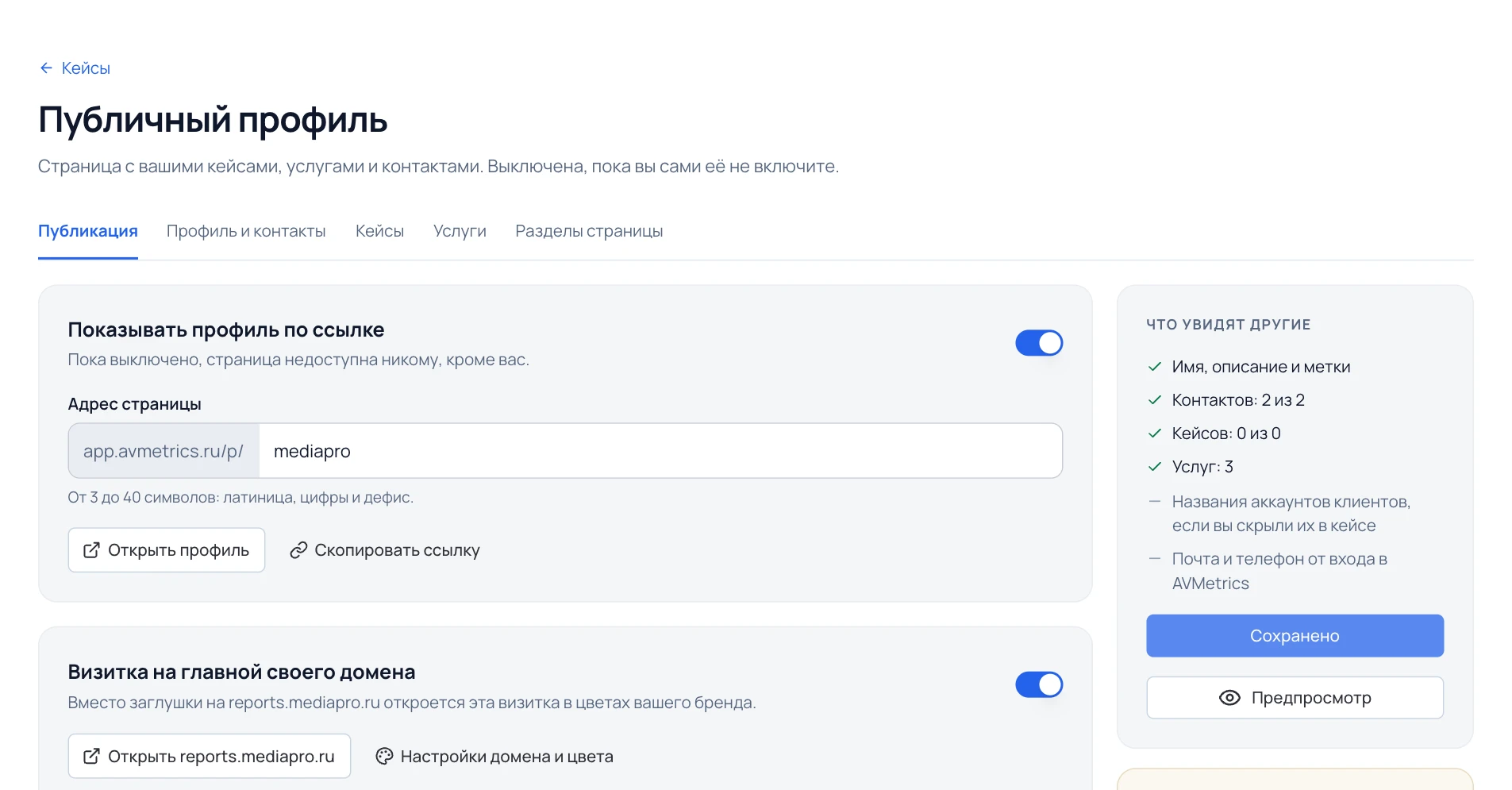
Включите Показывать профиль по ссылке. Пока переключатель выключен, страница недоступна никому, кроме вас.
В поле Адрес страницы задайте окончание ссылки: от 3 до 40 символов, латиница, цифры и дефис. Профиль будет открываться по адресу app.avmetrics.ru/p/ваш-адрес.
Нажмите Сохранить. После этого появятся кнопки Открыть профиль и Скопировать ссылку.
Визитка на главной своего домена
Если у агентства подключён White-label Pro и свой домен, на этой же вкладке есть переключатель Визитка на главной своего домена. Включите его — вместо заглушки на домене откроется ваша визитка в цветах бренда, с логотипом агентства в шапке. Переключатель применяется сразу, без кнопки «Сохранить». Как подключить домен — в статье Свой домен для отчётов и визитки.
Этот блок видит только владелец агентства: свой домен один на агентство и показывает визитку агентства.
Профиль и контакты
Фото или логотип: JPG, PNG или WebP, обрезается до квадрата. Без фото показываются инициалы.
Имя или название и Кто вы: частный специалист, агентство или команда. От выбора зависят подписи на странице: «Принимаю» или «Принимаем новые проекты», «О себе» или «О нас», «Как я работаю» или «Как мы работаем».
Чем занимаетесь, одной строкой — до 90 символов, показывается под именем; О себе — до 600 символов.
Город, Работаю с Авито с (год) и Ниши и услуги — до 8 меток: введите метку и нажмите Enter.
Показывать «Принимаю новые проекты» — зелёная отметка рядом с именем.
Контакты
Нажмите Добавить контакт и выберите тип: Telegram, телефон, почта, WhatsApp, ВКонтакте, профиль на Авито или сайт. На странице показываются только отмеченные контакты. Контакт с отметкой Основной становится главной кнопкой связи, на него же ведут кнопки «Обсудить» у услуг.
Кейсы
На вкладке Кейсы отметьте опубликованные кейсы, которые показывать в профиле, и расставьте их стрелками. Черновики и снятые с публикации кейсы не показываются.
Добавить кейс можно и в момент публикации: в окне «Опубликовать кейс?» отметьте Показывать в публичном профиле. Новый кейс встанет первым. Если профиль выключен, выбор запомнится, а кейс появится на странице после включения профиля.
Услуги и цены
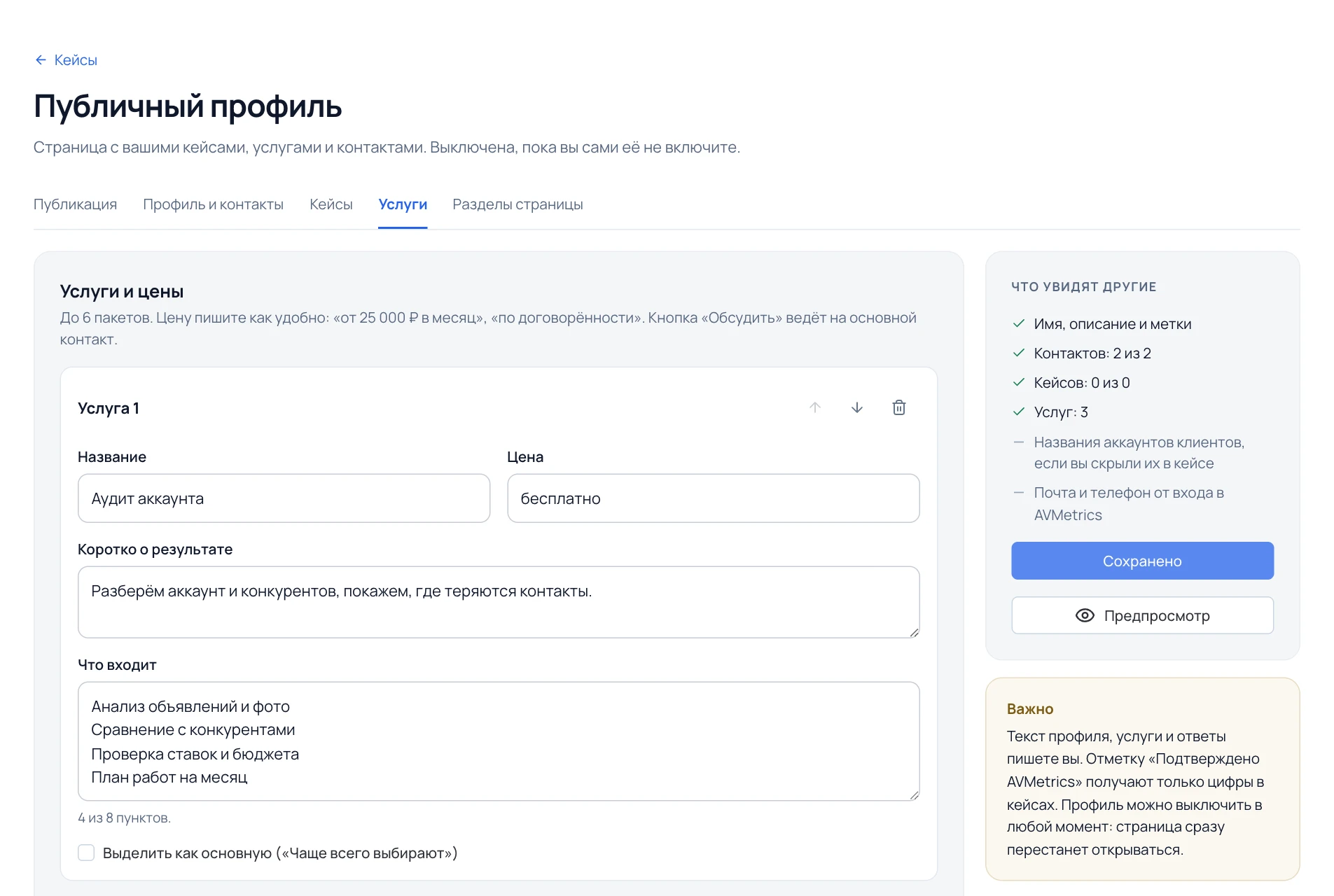
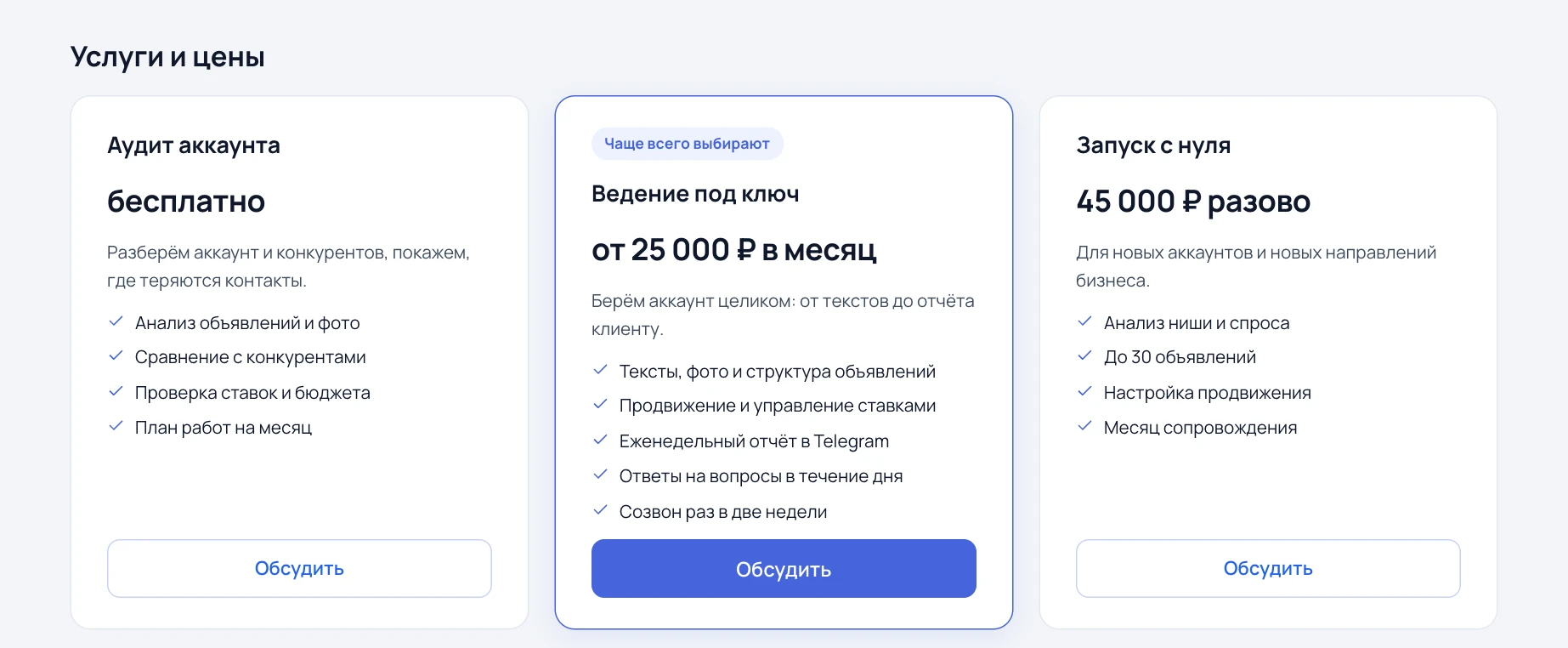
До 6 услуг. Цену пишите как удобно: «от 25 000 ₽ в месяц», «45 000 ₽ разово», «по договорённости».
Что входит — каждый пункт с новой строки, до 8 пунктов.
Одну услугу можно выделить как основную: на странице она получит отметку «Чаще всего выбирают».
Порядок меняется стрелками, лишнюю услугу удаляет корзина.
Разделы страницы
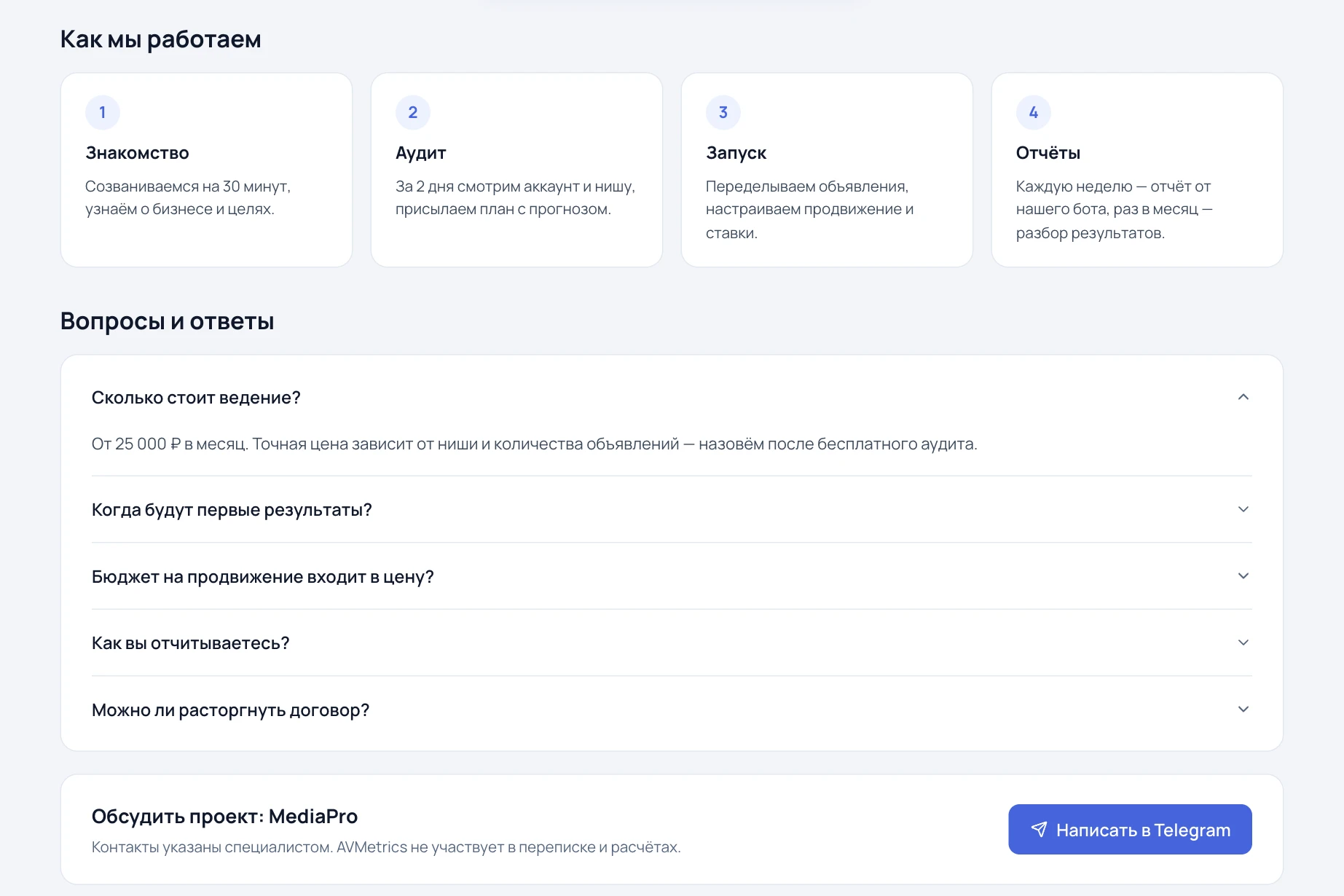
На вкладке Разделы страницы можно поменять порядок разделов под шапкой и выключить ненужные. Пустой раздел на странице не показывается, даже если включён. Здесь же заполняются «Как мы работаем» и «Вопросы и ответы».
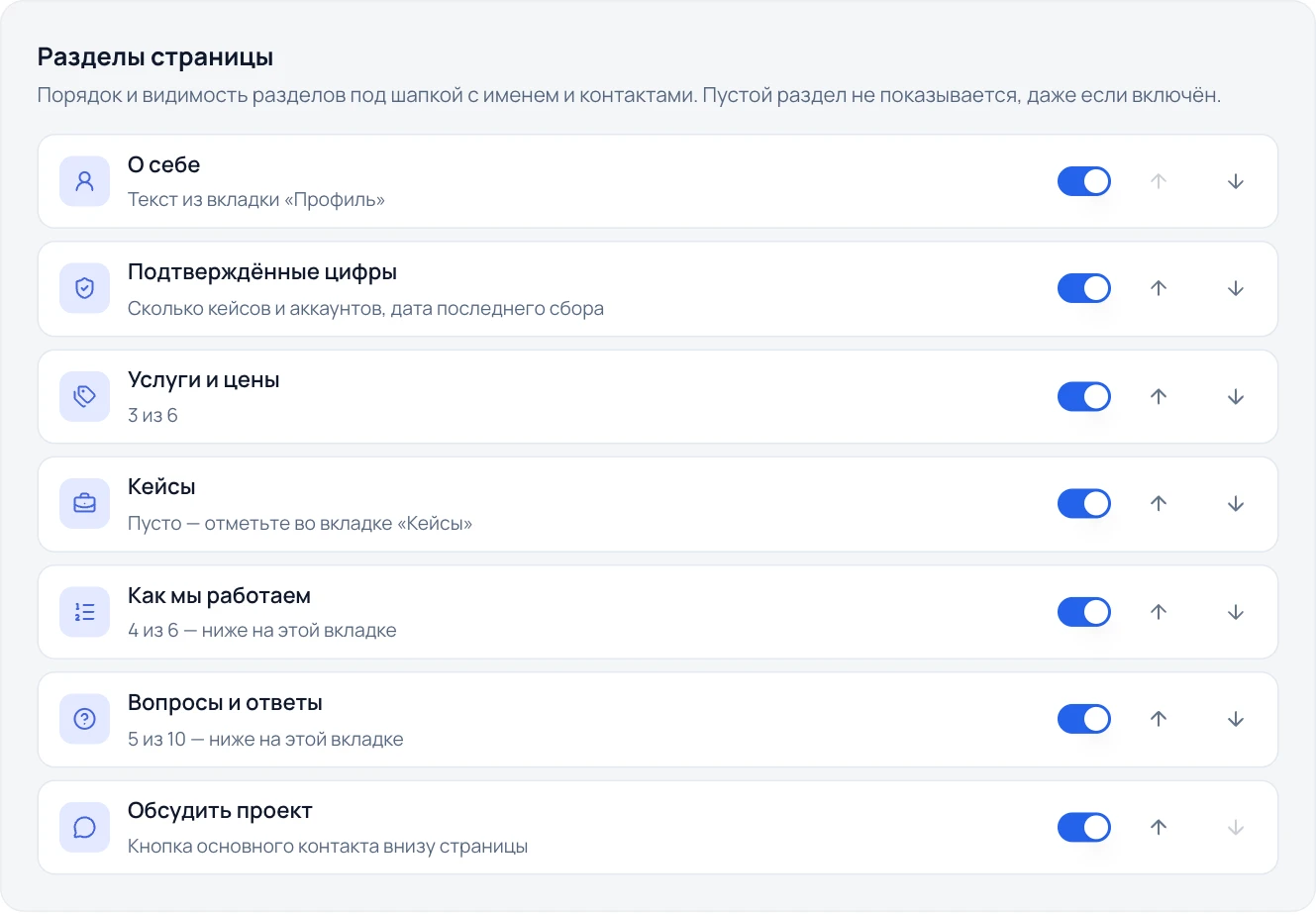
Раздел | Что показывает |
|---|---|
О себе | Текст из вкладки «Профиль и контакты». |
Подтверждённые цифры | Сколько кейсов и аккаунтов в профиле и дату последнего сбора данных. |
Услуги и цены | Услуги из вкладки «Услуги». |
Кейсы | Отмеченные кейсы с главными цифрами. |
Как мы работаем | До 6 шагов: от первого разговора до отчёта. |
Вопросы и ответы | До 10 вопросов, которые клиенты задают до старта: сроки, оплата, отчётность. Первый вопрос открыт, остальные раскрываются по клику. |
Обсудить проект | Блок с кнопкой основного контакта внизу страницы. |
Что видит посетитель
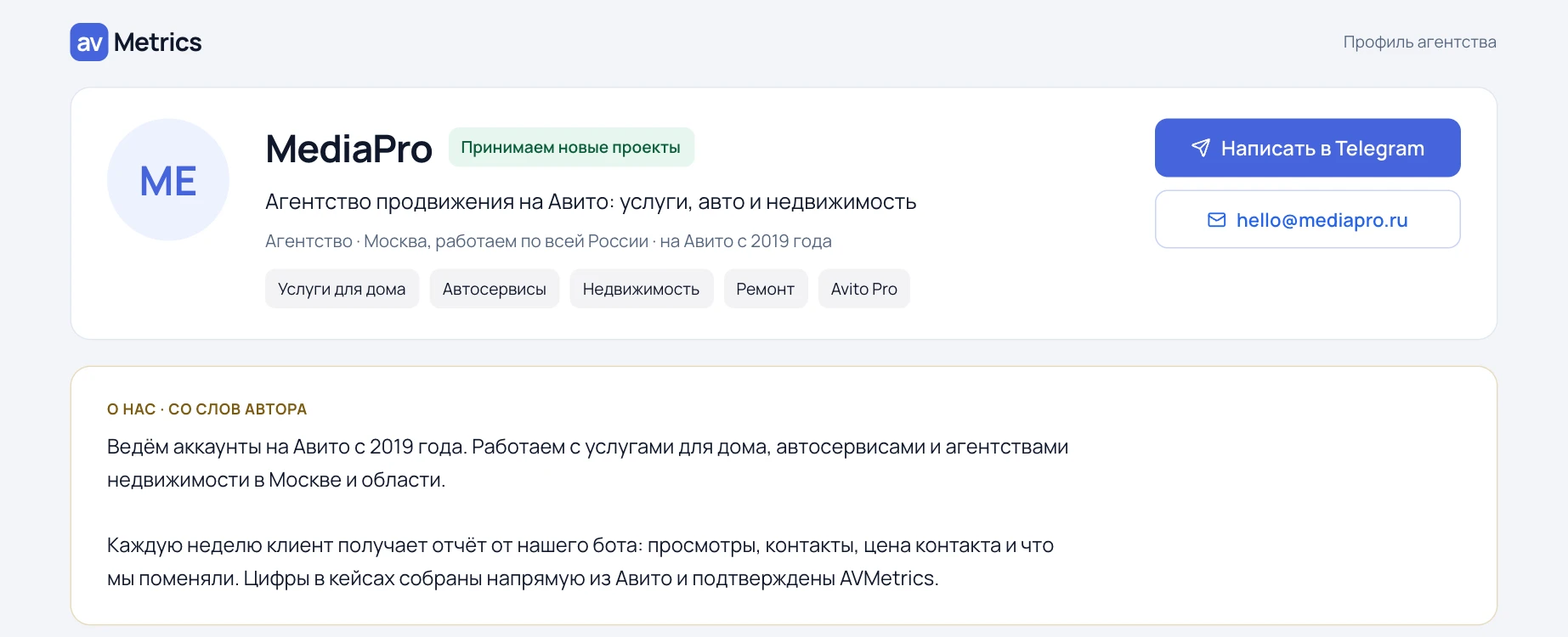
Шапку: имя, фото или инициалы, строку о занятии, город, год начала работы, метки и кнопки контактов.
Разделы в том порядке, который вы задали.
Ссылку Проверить кейс по номеру. На странице AVMetrics есть также ссылка Пожаловаться на профиль.
Названия аккаунтов клиентов, которые вы скрыли в кейсах, в профиле тоже не показываются. На странице каждого кейса из профиля имя автора становится ссылкой на все его кейсы.
Если что-то не так
По адресу профиля страница не найдена.
Профиль выключен или адрес страницы изменили.
Откройте «Визитка → Публичный профиль», вкладку «Публикация». Включите «Показывать профиль по ссылке» и проверьте адрес. Сохраните изменения.
Опубликованный кейс не виден в профиле.
Кейс не отмечен на вкладке «Кейсы», снят с публикации или раздел «Кейсы» выключен.
Отметьте кейс на вкладке «Кейсы». Проверьте, что раздел «Кейсы» включён на вкладке «Разделы страницы». Сохраните изменения.
Добавили услуги или вопросы, а на странице их нет.
Изменения не сохранены, раздел выключен, или у услуги нет названия, а у вопроса — ответа.
Проверьте раздел на вкладке «Разделы страницы». Заполните пустые поля и нажмите «Сохранить».